Vornehmen von Schönheitskorrekturen
Sie können das Erscheinungsbild der Motive in Ihren Fotos verbessern, indem Sie die folgenden Schönheitskorrekturen vornehmen:
• |
Unreinheiten entfernen — mit der Unreinheiten-Korrektur des Make-
Up-Werkzeugs
|
• |
Aufhellen von Zähnen — mit der Zahnbürste des Make-Up-
Werkzeugs
|
• |
Korrigieren blutunterlaufener Augen — mit dem Augentropfen-
Modus des Make-Up-Werkzeugs
|
• |
Sonnenbräune hinzufügen — mit der Sonnenbräune des Make-Up-
Werkzeugs
|
• |
Strecken eines Fotomotivs — mit dem Stauchen/Strecken-Modus des
Make-Up-Werkzeugs
|
• |
Falten entfernen — mit dem Werkzeug Bildfehlerentfernung.
|
• |
Hauttöne schnell glätten — mit dem Befehl Hautglättung des Menüs
Einstellen
|
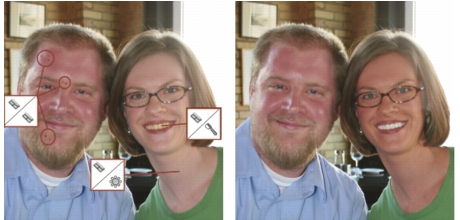
Sie können bei der fotografierten Person Schönheitsmakel entfernen, die Zähne aufhellen und Sonnenbräune verleihen.
| So entfernen Sie Unreinheiten im Gesicht |
 |
Arbeitsbereich „Bearbeiten“
1 |
Wählen Sie in der Werkzeugleiste das Werkzeug Make-Up  aus. aus.
|
2 |
Wählen Sie aus der Palette Werkzeugoptionen den Modus
Unreinheiten-Korrektur aus.
|
Der Mauszeiger ändert seine Form in konzentrische Kreise. |
3 |
Passen Sie in der Palette Werkzeugoptionen die Größe so an, dass
der innere Kreis die Unreinheit genau umschließt.
|
Der äußere Kreis wird für das Material verwendet, das die Unreinheit überdecken soll. |
4 |
Passen Sie in der Palette Werkzeugoptionen die Einstellung Stärke
an.
|
Der Wertebereich ist 1 bis 100. Bei höheren Werten wird mehr Quellmaterial (im äußeren Kreis) auf den Unreinheitenbereich (im inneren Kreis) angewendet. |
5 |
Ziehen und klicken Sie direkt auf die Unreinheit.
|
 |
Vergrößern Sie ggf. das Foto, um das Make-Up-Werkzeug leichter
verwenden zu können.
|
| So hellen Sie Zähne auf |
|
Arbeitsbereich „Bearbeiten“
1 |
Wählen Sie in der Werkzeugleiste das Werkzeug Make-Up aus.
|
2 |
Wählen Sie in der Palette Werkzeugoptionen den Modus Zahnbürste
 aus. aus.
|
3 |
Passen Sie in der Palette Werkzeugoptionen die Einstellung Stärke
nach Bedarf an.
|
Höhere Einstellungen bewirken intensiveres Aufhellen, ergeben womöglich auch ein unnatürliches Aussehen. |
4 |
Klicken Sie direkt auf die Zähne.
|
Wenn die Zähne nicht zusammenhängend oder teilweise verdeckt sind, sollten Sie das Werkzeug auf jeden Zahn einzeln anwenden. |
 |
Der Zahnbürstenmodus des Make-Up-Werkzeugs kann nur auf
Farbfotos angewendet werden.
|
| So wenden Sie aufhellende Augentropfen an |
|
Arbeitsbereich „Bearbeiten“
1 |
Wählen Sie in der Werkzeugleiste das Werkzeug Make-Up aus.
|
2 |
Wählen Sie in der Palette Werkzeugoptionen den Modus
Augentropfen  aus. aus.
|
3 |
Legen Sie einen Wert im Feld Stärke fest.
|
Höhere Werte hellen das Auge stärker auf, können jedoch das Weiß über den betroffenen Bereich des Auges hinaus verschmieren. |
4 |
Verwenden Sie falls notwendig den Zoom und klicken Sie vorsichtig
auf den blutunterlaufenen Teil des Auges.
|
| So verleihen Sie Sonnenbräune |
|
Arbeitsbereich „Bearbeiten“
1 |
Wählen Sie in der Werkzeugleiste das Werkzeug Make-Up aus.
|
2 |
Wählen Sie in der Palette Werkzeugoptionen den Modus
Sonnenbräune  aus. aus.
|
3 |
Legen Sie im Feld Größe einen Wert fest.
|
4 |
Legen Sie einen Wert im Feld Stärke fest.
|
Höhere Werte erzeugen eine stärkere Bräune. |
5 |
Ziehen Sie den Mauszeiger sorgfältig über die Haut des Fotomotivs.
|
| So wenden Sie einen Strecken/Stauchen-Effekt an |
|
Arbeitsbereich „Bearbeiten“
1 |
Wählen Sie in der Werkzeugleiste das Werkzeug Make-Up aus.
|
2 |
Wählen Sie in der Palette Werkzeugoptionen den Modus Strecken/
Stauchen  aus. aus.
|
3 |
Legen Sie einen Wert im Feld Stärke fest.
|
Höher Werte komprimieren mehr Pixel in der horizontalen Achse. |
4 |
Klicken Sie auf die Mitte des Fotomotivs.
|
Die Pixel werden auf beiden Seiten des Punkts, auf den Sie klicken, komprimiert. Sie können wiederholt klicken, um den Strecken-Effekt zu verstärken. |
| So entfernen Sie Falten im Gesicht |
|
Arbeitsbereich „Bearbeiten“
1 |
Wählen Sie aus der Werkzeugleiste das Werkzeug
Bildfehlerentfernung  aus. aus.
|
2 |
Wählen Sie auf der Palette Werkzeugoptionen entweder das
Auswahlfeld  (gerade Kante) oder (gerade Kante) oder  (abgerundete Kante) aus. (abgerundete Kante) aus.
|
3 |
Legen Sie einen Wert für die Breite fest, damit die Falte in das
Auswahlfeld passt, das Sie ziehen.
|
4 |
Platzieren Sie den Cursor genau neben der Falte, und ziehen Sie ihn
sorgfältig darüber, sodass die Falte genau vom inneren Rechteck
umschlossen wird.
|
Die Falte wird mit der Textur der umgebenden Haut abgedeckt. |
|
Wenn Sie noch einmal von vorn beginnen möchten, können Sie
die Korrektur rückgängig machen, die Breite einstellen und erneut
ziehen.
|
Ungerade Falten sollten Sie in mehreren Schritten korrigieren.
|
| So glätten Sie die Hauttöne |
|
Arbeitsbereich „Bearbeiten“
1 |
Wählen Sie Einstellen  Hautglättung. Hautglättung.
|
2 |
Stellen Sie im Dialogfeld Hautglättung den Schieberegler Stärke ein.
|
Wenn Sie den Schieberegler nach rechts bewegen, wird mehr geglättet, bewegen Sie ihn nach links, wird weniger geglättet. |
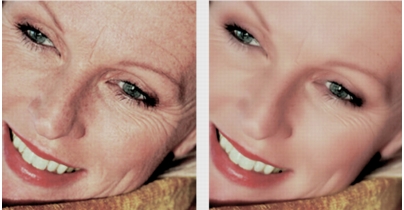
Mit dem Befehl Hautglättung können Sie Hauttöne glätten sowie Falten und Unreinheiten schnell verringern.
|
Der Befehl Hautglättung erkennt und glättet automatisch
Hauttöne, ohne dass er sich auf Augen oder Lippen auswirkt.
Wenn jedoch andere Bereiche im Foto betroffen sind, weil deren
Farbe dem Hautton ähnelt, können Sie den zu glättenden Bereich
auswählen. Weitere Informationen zum Arbeiten mit einer
Auswahl finden Sie unter Erstellen einer Auswahl.
|
