Erstellen einer Auswahl
Sie können eine Auswahl erstellen, wenn Sie einen Teil des Bildes isolieren möchten. Sie können beispielsweise eine Auswahl zum Anpassen oder zur Retusche eines Fotobereichs verwenden oder einen Bereich eines Fotos kopieren und in ein anderes Foto einfügen. Wie Sie eine Auswahl vornehmen, hängt davon ab, ob Sie an einer Raster- oder Vektorebene arbeiten.
Mit folgenden Auswahlwerkzeugen können Sie eine Rasterauswahl erstellen:
• |
Werkzeug Auswahl  — Mit diesem Werkzeug können Sie eine
Auswahl in einer bestimmten Form (Rechteck, Quadrat, Ellipse, Kreis
oder Stern) erstellen. — Mit diesem Werkzeug können Sie eine
Auswahl in einer bestimmten Form (Rechteck, Quadrat, Ellipse, Kreis
oder Stern) erstellen.
|
• |
Werkzeug Freihandauswahl  — Mit diesem Werkzeug können Sie
eine Auswahl um die Kanten eines Objekts herum vornehmen, wie
beispielsweise die Blüten einer Blume oder die Finger einer Hand. Mit
dem Freihandwerkzeug können Sie vier verschiedene Auswahlen
erstellen: — Mit diesem Werkzeug können Sie
eine Auswahl um die Kanten eines Objekts herum vornehmen, wie
beispielsweise die Blüten einer Blume oder die Finger einer Hand. Mit
dem Freihandwerkzeug können Sie vier verschiedene Auswahlen
erstellen:
|
• |
Kontrastgrenze — Wenn Sie auf die Ränder von unregelmäßig
geformten Bereichen klicken, werden die Grenzen zwischen zwei
Bereichen mit Farbunterschieden gefunden.
|
• |
Freihand — Hiermit können Sie einen Bereich schnell durch Ziehen
auswählen.
|
• |
Punkt-zu-Punkt — Hiermit können Sie gerade Linien zwischen
Punkten ziehen, um eine Auswahl mit geraden Kanten zu erstellen.
|
• |
Smart Edge — Wenn Sie entlang der Kanten eines unregelmäßig
geformten Bereichs klicken, werden die Kanten automatisch
gefunden.
|
• |
Werkzeug Zauberstab  — nimmt eine Auswahl auf Grundlage der
Farbe, des Farbtons, Helligkeit oder der Deckfähigkeit eines Objekts
vor. Dieses Werkzeug wurde zur Auswahl eines Bereichs entwickelt,
dessen Pixel sich deutlich unterscheiden von denen in einem anderen
Bereich eines Bildes – z. B. eine rosa Rose umgeben von grünen
Blättern oder ein dunkler Bereich in einem hellen Bild. — nimmt eine Auswahl auf Grundlage der
Farbe, des Farbtons, Helligkeit oder der Deckfähigkeit eines Objekts
vor. Dieses Werkzeug wurde zur Auswahl eines Bereichs entwickelt,
dessen Pixel sich deutlich unterscheiden von denen in einem anderen
Bereich eines Bildes – z. B. eine rosa Rose umgeben von grünen
Blättern oder ein dunkler Bereich in einem hellen Bild.
|
Außerdem können Sie die Auswahlwerkzeuge verwenden, um auf Vektorebenen eine Auswahl eines Vektorobjekts zu erstellen. Wenn Sie beispielsweise die Auswahl kopieren und als neues Bild einfügen, wird das Objekt in Form einzelner Pixel (nicht als Vektorobjekt) auf eine Rasterebene kopiert.
Weitere Informationen zu Vektortext finden Sie unter Anwenden von Text.
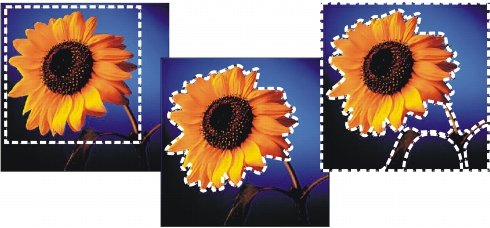
Sie können eine Auswahl erstellen, indem Sie eine Auswahlwerkzeug-Form (links) verwenden, eine Freihandauswahl (Mitte) erstellen oder mit dem Zauberstab (rechts) bestimmte Farb- oder Deckfähigkeitsbereiche auswählen.
Sie können eine Auswahl mit einem Werkzeug vornehmen und dann ein anderes Werkzeug wählen, um die Auswahl zu vergrößern bzw. zu verkleinern. Weitere Informationen finden Sie unter Ändern einer Auswahl.
Sie können auch das Malwerkzeug zum Erstellen einer Auswahl verwenden. Weitere Informationen finden Sie unter Arbeiten mit Pinseln.
Sie können Textauswahlen zum Anwenden von Effekten für Text verwenden, wenn Sie z. B. eine Textauswahl einer Vollfarbenebene erstellen und danach die Auswahl löschen, werden die Buchstaben transparent und mit dem Umriss der Vollfarbe der Ebene angezeigt.
Wenn Sie eine Rasterauswahl für ein Vektorobjekt erstellen, können Sie reine Rasterwerkzeuge und -befehle für die Bearbeitung des Vektorobjekts verwenden.
Sie können eine Auswahl von einer Maske erstellen, mit der Sie die maskierten (schwarzen) Bereiche ausschließen und die nicht maskierten (nicht schwarzen) Bereiche auswählen können. Die Auswahl wird auf die Leinwand zugeschnitten. Weitere Informationen finden Sie unter Arbeiten mit Masken.
| So erstellen Sie eine Auswahl mit dem Auswahlwerkzeug |
 |
Arbeitsbereich „Bearbeiten“
1 |
Wählen Sie in der Werkzeugleiste das Werkzeug Auswahl .
|
2 |
Überprüfen Sie die folgenden Einstellungen in der
Werkzeugoptionen-Palette und ändern Sie sie gegebenenfalls:
|
• |
Auswahltyp — Gibt die Form des Auswahlbereichs an.
|
• |
Modus — Legt fest, ob die vorhandene Auswahl ersetzt,
hinzugefügt oder entfernt werden soll. Ersetzen ist die
Standardeinstellung.
|
• |
Randschärfe — Sie können die Kanten einer Auswahl
weichzeichnen, indem Sie eine Verblassungsbreite in Pixeln (0 bis
200) angeben.
|
• |
Antialiasing — Verleiht der Auswahl eine glatte Kante, indem die
Pixel entlang der Kanten in halbtransparent geändert werden.
|
3 |
Zur Erstellung der Auswahl ziehen Sie die Maus.
|
Die Auswahl wird durch einen Rahmen gekennzeichnet. Wenn Sie das Ziehen abgeschlossen haben, wird der Rahmen der Auswahl als Auswahllaufrahmen angezeigt. |
 . Geben Sie im Dialogfeld Benutzerdefinierte Auswahl die Positionen für die linke, obere, rechte und untere Auswahlkante in Pixeln ein.
 .
.
 .
.
 .
.
 |
Nach dem Erstellen einer Auswahl werden Änderungen der
Einstellungen in der Werkzeugoptionen-Palette für die nächste
Aktion, nicht für die aktuelle Aktion angewendet. Sie können die
Optionen für die aktuelle Auswahl ändern, indem Sie Auswahl  Ändern und einen Befehl aus dem Menü wählen.
|
| So erstellen Sie eine Auswahl mit dem Freihandauswahl-Werkzeug |
|
Arbeitsbereich „Bearbeiten“
1 |
Wählen Sie in der Werkzeugleiste das Werkzeug Freihandauswahl
aus.
|
2 |
Wählen Sie in der Werkzeugoptionen-Palette eine der folgenden
Optionen aus der Dropdown-Liste Auswahltyp aus:
|
• |
Kontrastgrenze
|
• |
Freihand
|
• |
Punkt-zu-Punkt
|
• |
Smart Edge
|
3 |
Überprüfen Sie die folgenden Einstellungen in der
Werkzeugoptionen-Palette und ändern Sie sie gegebenenfalls:
|
• |
Randschärfe — Sie können die Kanten einer Auswahl
weichzeichnen, indem Sie eine Verblassungsbreite in Pixeln (0 bis
200) angeben.
|
• |
Glätten — Gibt an, wie viel Glättung auf den Auswahlrahmen
angewendet werden soll.
|
• |
Antialiasing — Verleiht der Auswahl eine glatte Kante, indem die
Pixel in halbtransparent geändert werden.
|
• |
Alle Ebenen verwenden — Sucht in allen Ebenen des
ausgewählten Bereichs nach einer Kante. Diese Option ist
verfügbar, wenn Sie den Auswahltyp Kontrastgrenze oder Smart
Edge für Bilder mit mehreren Ebenen verwenden.
|
4 |
Führen Sie je nach getroffenem Auswahltyp eine Aufgabe aus der
nächsten Tabelle aus.
|
|
Wenn Sie eine Kontrastgrenzenauswahl vornehmen, können Sie
den Abstand zur Suche nach einer Kante festlegen, indem Sie
einen Wert in das Feld Bereich in der Werkzeugoptionen-Palette
eingeben.
|
Sie können die Genauigkeit der Kontrastgrenzen- und Smart
Edge-Auswahl erhöhen, indem Sie häufiger entlang der verfolgten
Kante klicken.
|
Sie können einen vorherigen Punkt durch Drücken von Löschen
entfernen.
|
| So erstellen Sie eine Auswahl mit dem Zauberstab |
|
Arbeitsbereich „Bearbeiten“
1 |
Wählen Sie in der Werkzeugleiste das Werkzeug Zauberstab  aus. aus.
|
2 |
Wählen Sie in der Werkzeugoptionen-Palette eine Option für den
Auswahlmodus aus:
|
• |
Keine — Wählt alle Pixel aus.
|
• |
RGB-Wert — Wählt Pixel aus, die den Rot-, Grün- und Blauwerten
des Pixels entsprechen, auf den Sie klicken.
|
• |
Farbe — Wählt Pixel aus, die den Schattierungsvariationen des
Pixels entsprechen, auf den Sie klicken.
|
• |
Helligkeit — Wählt Pixel aus, die dem wahrgenommenen
Helligkeitswert des Pixels, auf den Sie klicken, entsprechen.
|
• |
Wahrnehmungsmodus — Wählt Pixel aus, die der
wahrgenommenen Schattierungsvariation und der Helligkeit des
Pixels entsprechen, auf den Sie klicken.
|
• |
Herkömmlicher Modus — Wählt Pixel aus, die den Rot-, Grün- und
Blauwerten entsprechen, mit einer Tendenz zu
Helligkeitsvariationen. Dieser Auswahlmodus ist daher exakter als
der RGB-Wert-Auswahlmodus.
|
• |
Deckende Bereiche — Wählt alle Pixel aus, die nicht vollständig
unsichtbar sind (d. h. die einen Deckfähigkeitswert von 1 oder
höher aufweisen). Wenn Sie diese Option wählen, wird die Option
Toleranz deaktiviert.
|
• |
Deckfähigkeit — Wählt Pixel aus, die dem Deckfähigkeitswert des
Pixels entsprechen, auf den Sie klicken.
|
3 |
Überprüfen Sie die folgenden Einstellungen in der
Werkzeugoptionen-Palette und ändern Sie sie gegebenenfalls:
|
• |
Toleranz — Steuert, wie genau die ausgewählten Pixel mit den
Pixeln übereinstimmen, auf die Sie im Bild klicken. Bei niedrigen
Werten werden nur ähnliche Pixel ausgewählt, bei höheren wird
ein erweiterter Bereich von Pixeln ausgewählt.
|
• |
Randschärfe — Sie können die Kanten einer Auswahl
weichzeichnen, indem Sie eine Verblassungsbreite in Pixeln (0 bis
200) angeben.
|
• |
Alle Ebenen verwenden — Sucht in allen Ebenen des Bilds nach
passenden Pixeln.
|
• |
Zusammenhängend — Wählt nur die Pixel aus, die mit den von
Ihnen angeklickten Pixeln verbunden sind.
|
• |
Antialiasing —-Glättet gezackte Kanten einer Auswahl, indem Pixel
entlang der Kanten teilweise gefüllt und dadurch halbtransparent
werden. Diese Funktion kann innerhalb und außerhalb des
Auswahlrahmens verwendet werden.
|
4 |
Klicken Sie auf den Bildbereich, der die aufeinander
abzustimmenden Pixel enthält.
|
Der Auswahlrahmen umgibt alle übereinstimmenden Pixel. |
|
Sie können die Anzahl der Pixel ändern, indem Sie die Auswahl
aufheben, die Einstellung Toleranz anpassen und eine neue
Auswahl vornehmen.
|
| So erstellen Sie eine Auswahl mit einem Malwerkzeug |
|
Arbeitsbereich „Bearbeiten“
1 |
Wählen Sie Auswahl Auswahl bearbeiten aus.
|
Der Ebenenpalette wird eine Auswahlebene hinzugefügt. |
2 |
Wählen Sie aus der Werkzeugleiste ein Malwerkzeug aus.
|
3 |
Wählen Sie auf der Werkzeugoptionen-Palette und der
Pinselvarianten-Palette Einstellungen für das Malwerkzeug aus.
|
4 |
Malen Sie auf dem Bild.
|
Die Pinselstriche werden als roter Überzug dargestellt. Die Auswahl ändert sich wie folgt: |
• |
Wenn Sie mit Weiß malen, wird die Auswahl vergrößert.
|
• |
Wenn Sie mit Schwarz malen, wird die Auswahl verkleinert.
|
• |
Wenn Sie mit Grautönen malen, wird je nach Graustufe die
Auswahl vergrößert oder verkleinert.
|
5 |
Wählen Sie Auswahl Auswahl bearbeiten aus.
|
Der ausgewählte Bereich wird mit einem Auswahlrahmen umrandet. |
|
Sie können auf der Ebenenpalette auch auf die Schaltfläche
Auswahl bearbeiten  klicken, anstatt Auswahl Auswahl
bearbeiten auszuwählen. klicken, anstatt Auswahl Auswahl
bearbeiten auszuwählen.
|
| So erstellen Sie eine Auswahl mit dem Textwerkzeug |
|
Arbeitsbereich „Bearbeiten“
1 |
Wählen Sie in der Werkzeugleiste das Werkzeug Text  . .
|
2 |
Wählen Sie auf der Palette Werkzeugoptionen aus der Dropdown-
Liste Erstellen als die Option Auswahl aus, um eine Auswahl in der
Form des Textes zu erstellen.
|
3 |
Klicken Sie dort, wo die Textauswahl beginnen soll.
|
4 |
Legen Sie die Einstellungen für die Textformatierung fest, und geben
Sie den Text ein.
|
5 |
Klicken Sie auf die Schaltfläche Änderungen anwenden  . .
|
| So erstellen Sie eine Rasterauswahl aus einem Vektorobjekt |
|
Arbeitsbereich „Bearbeiten“
1 |
Wählen Sie in der Werkzeugleiste das Auswahlwerkzeug  und
anschließend ein oder mehrere Vektorobjekte aus. und
anschließend ein oder mehrere Vektorobjekte aus.
|
2 |
Wählen Sie Auswahl Aus Vektorobjekt.
|
Jedes Vektorobjekt ist von einem Auswahlrahmen umgeben. |
 |
Nachdem Sie eine Rasterauswahl aus einem Vektorobjekt erstellt
haben, können Sie die Auswahl nach Bedarf kopieren und
einfügen. Die ursprünglichen Vektorobjekte bleiben unverändert.
|
| Auswählen aller Pixel auf einer Ebene oder in einem Bild |
|
Arbeitsbereich „Bearbeiten“
• |
Wählen Sie Auswahl Alle auswählen aus.
|
Nun wird ein Auswahlrahmen um die Ebene auf der Leinwand angezeigt. |
|
Sie können auch alle Pixel in einer Ebene oder einem Bild
auswählen, indem Sie Strg+A drücken.
|
| So wählen Sie alle nicht maskierten Bereiche aus |
|
Arbeitsbereich „Bearbeiten“
1 |
Klicken Sie auf der Ebenenpalette auf den Namen der Maskenebene.
|
2 |
Wählen Sie Auswahl Aus Maske aus.
|
Der Auswahlrahmen umgibt die nicht maskierten Bereiche. |
|
Wenn Sie eine Maske in einem Alpha-Kanal gespeichert haben,
können Sie sie als Auswahl laden, indem Sie Auswahl Auswahl
aus Alpha-Kanal laden auswählen.
|
