Anwenden von Text
Mit Corel PaintShop Pro haben Sie die Möglichkeit, Ihren Bildern verschiedene Arten von Text hinzuzufügen. Sie können beliebigen Vektortext, freien Rastertext und Text als Auswahl anwenden. Die Art des Textes, den Sie anwenden, hängt vom gewünschten Effekt ab.
Vektortext
Vektortext, der in den meisten Fällen verwendet wird, ist die vielseitigste Textsorte, weil Sie die Textzeichen jederzeit ändern können. Sie können beispielsweise die Wörter, die Schriftart, den Schriftstil und die Ausrichtung ändern. Anders als Rastertext behält Vektortext seine klaren, scharfen Konturen bei, wenn Sie seine Größe verändern. Weitere Informationen über Vektorobjekte finden Sie unter Zeichnen und Bearbeiten von Vektorobjekten.
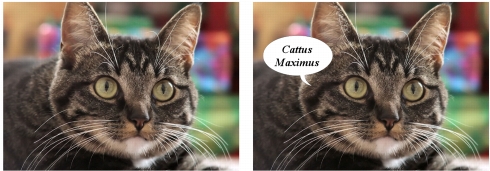
Sie können Ihren Fotos Text hinzufügen.
Wenn Sie reine Rasterwerkzeuge verwenden, beispielsweise das Gitterverzerrungswerkzeug, oder Nur-Raster-Befehle anwenden, beispielsweise einen Effekt, wird der Vektortext in eine Rasterebene konvertiert und kann nicht mehr als Text bearbeitet werden.
Rastertext
Sie können Rastertext nicht bearbeiten, nachdem Sie ihn angewendet haben. Daher sollten Sie ihn nur anwenden, wenn Sie wissen, dass Sie die Wörter und die Formatierung nicht ändern müssen. Sie erstellen Rastertext als freie Auswahl auf einer neuen Rasterebene, damit Sie ihn problemlos verschieben und umwandeln können, bevor Sie ihn auf Ihr Bild anwenden. Wird Rastertext aus einer freien in eine Standardauswahl umgewandelt, wird der Text mit der darunter liegenden Rasterebene zusammengefasst. Wenn eine Vektorebene aktiv ist, während Sie den Rastertext aus einer freien in eine Standardauswahl umwandeln, erstellt Corel PaintShop Pro eine neue Rasterebene.
Textauswahl
Sie können eine Auswahl in Form von Text erstellen und so bearbeiten wie jede andere Auswahl. Sie können eine Textauswahl verwenden, um Spezialeffekte zu erstellen. Sie können z. B. die Zeichen in einer Textauswahl mit Bildelementen ausfüllen. Auswahlbasierter Text ist wie Rastertext nicht bearbeitbar. Weitere Informationen zum Arbeiten mit einer Auswahl finden Sie unter Arbeiten mit einer Auswahl.
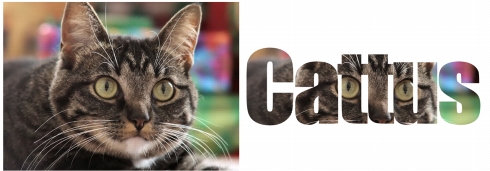
Sie können Text mit Bildelementen ausfüllen, indem Sie den Text als Auswahl erstellen.
Optionen für die Formatierung von Text
Beim Erstellen von Text können Sie Formatierungsoptionen, wie z. B. Schriftart, Schriftgröße und die Ausrichtung sowie den Zeichen- und Zeilenabstand festlegen. Weitere Informationen zum Festlegen von Formatierungsoptionen für Text finden Sie unter Formatieren von Text.
Sie können vektor-, raster- oder auswahlbasierten Text jederzeit löschen.
| So erstellen Sie Text |
 |
Arbeitsbereich „Bearbeiten“
1 |
Wählen Sie in der Werkzeugleiste das Textwerkzeug  . .
|
2 |
Klicken Sie in der Materialpalette auf das Feld Vordergrund- und
Kontureigenschaften und wählen Sie eine Farbe für den Textumriss
aus.
|
Wenn die Materialpalette nicht angezeigt wird, wählen Sie Ansicht  Paletten Material. Paletten Material. |
Möchten Sie Text ohne Umriss erstellen, klicken Sie auf die Schaltfläche Transparent  unter dem Feld Vordergrund- und Kontureigenschaften. unter dem Feld Vordergrund- und Kontureigenschaften. |
3 |
Klicken Sie in der Materialpalette auf Hintergrund- und
Kontureigenschaften und wählen Sie die gewünschte Text-Füllfarbe
aus.
|
Möchten Sie Text ohne Umriss erstellen, klicken Sie auf die Schaltfläche Transparent unter dem Feld Hintergrund- und Fülleigenschaften. Stellen Sie dann in der Palette Werkzeugoptionen die Strichstärke auf 1.0 oder größer ein. |
4 |
Wählen Sie in der Palette Werkzeugoptionen eine der folgenden
Texttypen aus der Dropdown-Liste Erstellen als:
|
• |
Vektor — Erstellt voll bearbeitbaren Text, der sich auf einer
Vektorebene befindet. Dieser Text ist der Standard und wird in den
meisten Fällen verwendet.
|
• |
Auswahl — Erstellt einen Auswahlrahmen in der Form der
Textzeichen. Der Rahmen wird mit der darunter liegenden Ebene
gefüllt.
|
• |
Frei — Erstellt Rastertext als freie Auswahl. Die Auswahl kann
verschoben werden, aber die Textzeichen können nicht bearbeitet
werden.
|
5 |
Wählen Sie in der Palette Werkzeugoptionen eine Schriftart,
Schriftgröße, Einheiten und einen Schriftstil.
|
Die Dropdown-Liste Einheiten bietet zwei Optionen: Punkte (für die Druckausgabe) und Pixel (für die Webausgabe). |
6 |
Klicken Sie im Bildfenster auf die Stelle, an der der Text angezeigt
werden soll, geben Sie den Text ein, und klicken Sie in der Palette
Werkzeugoptionen auf die Schaltfläche Übernehmen  . .
|
Ein Ausdehnungsbereich wird um den Text angezeigt. |
7 |
Sie haben folgende Möglichkeiten, um die Textposition anzupassen:
|
• |
Positionieren Sie den Zeiger in der Mitte des Ausdehnungsbereichs,
bis er seine Form in ein Pfeilkreuz ändert, und ziehen Sie den Text
an die gewünschte Stelle.
|
• |
Positionieren Sie den Zeiger über einer Ecke des
Ausdehnungsbereichs, bis er seine Form in einen Doppelpfeil
ändert, und ziehen Sie nach oben bzw. unten, um den Text zu
drehen.
|
 |
Weitere Informationen über das Verwenden der Materialpalette
zur Auswahl des Textumrisses und der Füllfarben finden Sie unter
Verwenden der Materialpalette.
|
 |
Sie können den Text auch nach der Eingabe übernehmen, indem
Sie auf den Bereich außerhalb des Textobjekts doppelklicken.
|
| So löschen Sie Text |
|
Arbeitsbereich „Bearbeiten“
1 |
Wählen Sie in der Werkzeugleiste das Werkzeug Auswählen  . .
|
2 |
Klicken Sie auf den zu löschenden Vektortext, um ihn auszuwählen.
|
3 |
Drücken Sie die Taste Entf.
|
|
Sie können auch folgende Methoden zur Textauswahl verwenden:
Doppelklicken auf ein Wort, um das betreffende Wort
auszuwählen, Dreifachklicken in eine Zeile, um diese
auszuwählen, und Vierfachklicken im Text oder Drücken von Strg
+ A, um den gesamten Text auszuwählen.
|
