Verwenden von Ebenenstilen
Sie können eine Vielzahl von Effekten anwenden, entweder einzeln oder kombiniert, indem Sie den Registerkartenbereich Ebenenstile des Dialogfelds Ebeneneigenschaften verwenden. Mithilfe dieser Funktion fügen Sie einer Ebene in Echtzeit visuell interessante und kreative Effekte hinzu. Außerdem können Sie den Effekt vor der Anwendung verfeinern. Die Funktion Ebenenstile stellt sechs Effekte bereit: Reflexion, Äußeres Leuchten, Fase, Flachrelief, Inneres Leuchten und Schlagschatten.
Wenn Sie diese Effekte auf eine separate Ebene anwenden und die resultierende Datei in einem mit Ebenen kompatiblen Dateiformat speichern (z.B. im PspImage-Format), bleibt das Originalbild in seiner eigenen Ebene unbearbeitet. In diesem Sinn sind Ebenenstile vergleichbar mit Anpassungsebenen. Sie unterscheiden sich jedoch darin, dass Ebenenstile nicht auf die darunter liegende Leinwand angewendet werden, sondern nur auf die Abgrenzungen der einzelnen Ebenen.
Wenn Sie die Größe einer Ebene ändern, auf die mindestens ein Ebenenstil angewendet wird, ändert sich die Größe der Effekte proportional.
Ebenenstile können nur auf Raster- und Vektorebenen angewendet werden.
Einige Ebenenstile (wie Schlagschatten) werden außerhalb der Ebenendaten angewendet. Einige Ebenenstile werden erst dann sichtbar, wenn die Ebene transparente Bereiche enthält.
Wozu dient das Kontrollkästchen Ebene?
Wenn dieses Kontrollkästchen aktiviert ist, können Sie die Ebenendaten mit den angewendeten Effekten anzeigen. Wenn dieses Kontrollkästchen nicht markiert ist, können Sie die Ebenendaten deaktivieren und nur die Effekte anzeigen. Wenn Sie das Kontrollkästchens Ebene deaktivieren, verhalten sich die Originalebenendaten, als ob eine Maske darauf angewendet würde.
Ist die Reihenfolge der Kontrollkästchen wichtig?
Ja. Für ein sinnvolles Ergebnis müssen die Effekte in einer bestimmten Reihenfolge angeordnet werden. Sie sollten beispielsweise einen Schlagschatteneffekt nicht auf dessen Quellobjekt oder einen Äußeres-Leuchten-Effekt unter einen Schlagschatteneffekt platzieren. Deshalb wird der Effekt Reflexion zuoberst platziert, gefolgt vom Effekt Äußeres Leuchten, dem Effekt Fase usw. Der Schlagschatteneffekt wird zuletzt angebracht.
Was geschieht, wenn ich Ebenen mit Effekten bearbeite?
Ganz gleich, ob Sie einer Vektorebene neuen Text oder neue Formen hinzufügen oder in einer Rasterebene mit einem Pinsel malen, die früher auf die Ebene angewendeten Effekte werden auf alle Bearbeitungen angewendet.
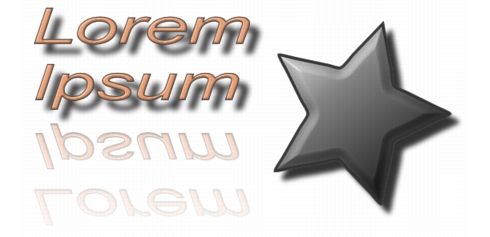
Beispiele von Ebenenstilen
Weitere Informationen zur Verwendung der Ebenenstile finden Sie in der Hilfe.
| So wenden Sie den Ebenenstil „Reflexion“ an |
 |
Arbeitsbereich „Bearbeiten“
1 |
Doppelklicken Sie auf die Ebene, auf die Sie den Effekt anwenden
möchten.
|
2 |
Klicken Sie im Dialogfeld Ebeneneigenschaften auf die Registerkarte
Ebenenstile.
|
3 |
Aktivieren Sie im Gruppenfeld mit den aufgelisteten Effekten das
Kontrollkästchen Reflexion.
|
Das Fenster Nachher wird aktualisiert und zeigt den anfänglichen Reflexionseffekt an. Falls Sie die Änderungen am tatsächlichen Bild in der Vorschau ansehen möchten, aktivieren Sie das Kontrollkästchen Bildvorschau. |
Der Effekt Reflexion erstellt womöglich Daten, die über die angezeigte Bildleinwand hinausgehen. In diesem Fall müssen Sie die Leinwand erweitern, um den ganzen Effekt anzuzeigen. |
4 |
Ziehen Sie den Schieberegler Größe, um die Geschwindigkeit
festzulegen, mit der die Reflexion im Vergleich mit den
Originalebenendaten ein- bzw. ausgeblendet wird.
|
5 |
Ziehen Sie den Schieberegler Deckfähigkeit, um die Stärke der
Helligkeit der Reflexion festzulegen.
|
6 |
Ziehen Sie die rote Reflexionsdistanz-Linie, um die horizontale Achse
festzulegen, über die alle Ebenendaten reflektiert werden.
|
7 |
Klicken Sie auf OK.
|
 |
Sie können die Einstellungen für die Ebenenstile als Voreinstellung
speichern und Sie so jederzeit auf eine andere Ebene anwenden.
Weitere Informationen zum Speichern und Anwenden von
Voreinstellungen finden Sie unter Anwenden und Erstellen von
Voreinstellungen..
|
| So wenden Sie den Ebenenstil „Äußeres Leuchten“ an |
|
Arbeitsbereich „Bearbeiten“
1 |
Doppelklicken Sie auf die Ebene, auf die Sie den Effekt anwenden
möchten.
|
2 |
Klicken Sie im Dialogfeld Ebeneneigenschaften auf die Registerkarte
Ebenenstile.
|
3 |
Aktivieren Sie im Gruppenfeld mit den aufgelisteten Effekten das
Kontrollkästchen Äußeres Leuchten.
|
Das Fenster Nachher wird aktualisiert und zeigt den anfänglichen Effekt Äußeres Leuchten an. Falls Sie die Änderungen am tatsächlichen Bild in der Vorschau ansehen möchten, aktivieren Sie das Kontrollkästchen Bildvorschau. |
Der Effekt Äußeres Leuchten erstellt womöglich Daten, die über die angezeigte Bildleinwand hinausgehen. In diesem Fall müssen Sie die Leinwand erweitern, um den ganzen Effekt anzuzeigen. |
4 |
Ziehen Sie den Schieberegler Größe, um festzulegen, wie weit das
Leuchten außerhalb der Ebenendaten reichen soll.
|
5 |
Ziehen Sie den Schieberegler Deckfähigkeit, um die Stärke der
Helligkeit und die Sichtbarkeit des Leuchtens festzulegen.
|
6 |
Klicken Sie im Farbauswahlfehl auf eine Farbe für das Leuchten. Die
aktuelle Farbe wird in der unteren Reihe des Farbauswahlfelds
angezeigt.
|
7 |
Klicken Sie auf OK.
|
|
Sie können die Einstellungen für die Ebenenstile als Voreinstellung
speichern und sie so jederzeit auf eine andere Ebene anwenden.
Weitere Informationen zum Speichern und Anwenden von
Voreinstellungen finden Sie unter Anwenden und Erstellen von
Voreinstellungen.
|
| So wenden Sie den Ebenenstil „Fase“ an |
|
Arbeitsbereich „Bearbeiten“
1 |
Doppelklicken Sie auf die Ebene, auf die Sie den Effekt anwenden
möchten.
|
2 |
Klicken Sie im Dialogfeld Ebeneneigenschaften auf die Registerkarte
Ebenenstile.
|
3 |
Aktivieren Sie im Gruppenfeld mit den aufgelisteten Effekten das
Kontrollkästchen Fase.
|
Das Fenster Nachher wird aktualisiert und zeigt den anfänglichen Faseneffekt an. Falls Sie die Änderungen am tatsächlichen Bild in der Vorschau ansehen möchten, aktivieren Sie das Kontrollkästchen Bildvorschau. |
4 |
Ziehen Sie den Schieberegler Größe, um den Abstand vom äußeren
Rand der Ebenendaten zur Reichweite der Fase festzulegen.
|
5 |
Ziehen Sie den Schieberegler Deckfähigkeit, um die Stärke der
Helligkeit und die Sichtbarkeit der Fase festzulegen.
|
6 |
Ziehen Sie die zweidimensionale Lichtsteuerung  , um die Richtung
und den Abstand des auf den Effekt angewendeten Lichts
festzulegen. , um die Richtung
und den Abstand des auf den Effekt angewendeten Lichts
festzulegen.
|
7 |
Klicken Sie im Farbauswahlfehl auf eine Farbe für die Fase. Die
aktuelle Farbe wird in der unteren Reihe des Farbauswahlfelds
angezeigt.
|
8 |
Klicken Sie auf OK.
|
|
Sie können die Einstellungen für die Ebenenstile als Voreinstellung
speichern und sie so jederzeit auf eine andere Ebene anwenden.
Weitere Informationen zum Speichern und Anwenden von
Voreinstellungen finden Sie unter Anwenden und Erstellen von
Voreinstellungen..
|
| So wenden Sie den Ebenenstil „Relief“ an |
|
Arbeitsbereich „Bearbeiten“
1 |
Doppelklicken Sie auf die Ebene, auf die Sie den Effekt anwenden
möchten.
|
2 |
Klicken Sie im Dialogfeld Ebeneneigenschaften auf die Registerkarte
Ebenenstile.
|
3 |
Aktivieren Sie im Gruppenfeld mit den aufgelisteten Effekten das
Kontrollkästchen Relief.
|
Das Fenster Nachher wird aktualisiert und zeigt den anfänglichen Flachreliefeffekt an. Falls Sie die Änderungen am tatsächlichen Bild in der Vorschau ansehen möchten, aktivieren Sie das Kontrollkästchen Bildvorschau. |
4 |
Ziehen Sie den Schieberegler Größe, um den Abstand vom äußeren
Rand der Ebenendaten zur Reichweite des Flachreliefs festzulegen.
|
5 |
Ziehen Sie den Schieberegler Deckfähigkeit, um die Stärke der
Helligkeit und die Sichtbarkeit des Flachreliefs festzulegen.
|
6 |
Ziehen Sie die zweidimensionale Lichtsteuerung , um die Richtung
und den Abstand des auf den Effekt angewendeten Lichts
festzulegen.
|
7 |
Klicken Sie auf OK.
|
|
Sie können die Einstellungen für die Ebenenstile als Voreinstellung
speichern und sie so jederzeit auf eine andere Ebene anwenden.
Weitere Informationen zum Speichern und Anwenden von
Voreinstellungen finden Sie unter Anwenden und Erstellen von
Voreinstellungen..
|
| So wenden Sie den Ebenenstil „Inneres Leuchten“ an |
|
Arbeitsbereich „Bearbeiten“
1 |
Doppelklicken Sie auf die Ebene, auf die Sie den Effekt anwenden
möchten.
|
2 |
Klicken Sie im Dialogfeld Ebeneneigenschaften auf die Registerkarte
Ebenenstile.
|
3 |
Aktivieren Sie im Gruppenfeld mit den aufgelisteten Effekten das
Kontrollkästchen Inneres Leuchten.
|
Das Fenster Nachher wird aktualisiert und zeigt den anfänglichen Effekt Inneres Leuchten an. Falls Sie die Änderungen am tatsächlichen Bild in der Vorschau ansehen möchten, aktivieren Sie das Kontrollkästchen Bildvorschau. |
4 |
Ziehen Sie den Schieberegler Größe, um festzulegen, wie weit das
Leuchten innerhalb der Ebenendaten reichen soll.
|
5 |
Ziehen Sie den Schieberegler Deckfähigkeit, um die Stärke der
Helligkeit und die Sichtbarkeit des Leuchtens festzulegen.
|
6 |
Klicken Sie im Farbauswahlfeld auf eine Farbe für das Leuchten. Die
aktuelle Farbe wird in der unteren Reihe des Farbauswahlfelds
angezeigt.
|
7 |
Klicken Sie auf OK.
|
|
Sie können die Einstellungen für die Ebenenstile als Voreinstellung
speichern und sie so jederzeit auf eine andere Ebene anwenden.
Weitere Informationen zum Speichern und Anwenden von
Voreinstellungen finden Sie unter Anwenden und Erstellen von
Voreinstellungen..
|
| So wenden Sie den Ebenenstil „Schlagschatten“ an |
|
Arbeitsbereich „Bearbeiten“
1 |
Doppelklicken Sie auf die Ebene, auf die Sie den Effekt anwenden
möchten.
|
2 |
Klicken Sie im Dialogfeld Ebeneneigenschaften auf die Registerkarte
Ebenenstile.
|
3 |
Aktivieren Sie im Gruppenfeld mit den aufgelisteten Effekten das
Kontrollkästchen Schlagschatten.
|
Das Fenster Nachher wird aktualisiert und zeigt den anfänglichen Schlagschatteneffekt an. Falls Sie die Änderungen am tatsächlichen Bild in der Vorschau ansehen möchten, aktivieren Sie das Kontrollkästchen Bildvorschau. |
Der Effekt Schlagschatten erstellt womöglich Daten, die über die angezeigte Bildleinwand hinausgehen (vor allem auf einer Ebene, die gleich groß ist wie die Hintergrundebene). In diesem Fall müssen Sie die Leinwand erweitern, um den ganzen Effekt anzuzeigen. |
4 |
Ziehen Sie den Schieberegler Größe, um den Abstand zwischen den
Ebenendaten und dem Schatten festzulegen.
|
Wenn Sie den Wert erhöhen, erscheint der Schatten verschwommen. |
5 |
Ziehen Sie den Schieberegler Deckfähigkeit, um die Stärke der
Helligkeit und die Sichtbarkeit des Schattens festzulegen.
|
6 |
Ziehen Sie die zweidimensionale Lichtsteuerung , um die Richtung
und den Abstand des auf den Effekt angewendeten Lichts
festzulegen.
|
7 |
Klicken Sie im Farbauswahlfehl auf eine Farbe für den Schatten. Die
aktuelle Farbe wird in der unteren Reihe des Farbauswahlfelds
angezeigt.
|
8 |
Klicken Sie auf OK.
|
|
Sie können die Einstellungen für die Ebenenstile als Voreinstellung
speichern und sie so jederzeit auf eine andere Ebene anwenden.
Weitere Informationen zum Speichern und Anwenden von
Voreinstellungen finden Sie unter Anwenden und Erstellen von
Voreinstellungen..
|
| So passen Sie die Sichtbarkeit der Ebenendaten an |
|
Arbeitsbereich „Bearbeiten“
1 |
Doppelklicken Sie auf die Ebene, auf der Sie die Sichtbarkeit der
Ebenendaten ändern möchten.
|
Ein Ändern der Sichtbarkeit der Ebenendaten bewirkt keine Änderung der Sichtbarkeit der auf die Ebenen angewendeten Effekte. |
2 |
Klicken Sie im Dialogfeld Ebeneneigenschaften auf die Registerkarte
Ebenenstile.
|
3 |
Aktivieren Sie im Gruppenfeld mit den aufgelisteten Effekten das
Kontrollkästchen Ebene.
|
Das Fenster Nachher wird aktualisiert und zeigt die Wirkung des aktivierten Felds an. Falls Sie die Änderungen am tatsächlichen Bild in der Vorschau ansehen möchten, aktivieren Sie das Kontrollkästchen Bildvorschau. |
Ziehen Sie den Schieberegler Deckfähigkeit, um die Stärke des Lichts und die Sichtbarkeit der Ebenendaten festzulegen. |
4 |
Wenn Sie die Sichtbarkeit der Ebenendaten deaktivieren möchten,
deaktivieren Sie das Kontrollkästchen Ebenen.
|
5 |
Klicken Sie auf OK.
|
| So blenden Sie Ebeneneffekte ein oder aus |
|
Arbeitsbereich „Bearbeiten“
1 |
Klicken Sie auf der Ebenenpalette auf eine Ebene, auf die Effekte
angewendet wurden.
|
2 |
Klicken Sie auf die Schaltfläche Ebeneneffektsichtbarkeit ein/aus  ,
um die Effekte anzuzeigen oder auszublenden. ,
um die Effekte anzuzeigen oder auszublenden.
|
Wenn der Effekt sichtbar ist, wird auf der Ebene ein Ebeneneffektsymbol angezeigt. Das Symbol wird ausgeblendet, wenn der Effekt unsichtbar ist. |
