Verwenden des Bildstempelwerkzeugs
Mit dem Bildstempelwerkzeug können Sie mit einer Reihe von Objekten malen. Sie können einer Picknickszene beispielsweise Schmetterlinge und Käfer hinzufügen oder ein Bild mit Blumen einrahmen. Sie können die in Corel PaintShop Pro enthaltenen Bildstempelwerkzeuge verwenden oder eigene Bildstempel erstellen.
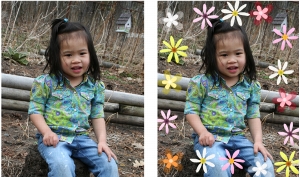
Mit dem Bildstempelwerkzeug können Sie eine Reihe vorhandener Bilder in Ihre Fotos einfügen und so einzigartige Effekte erzielen.
Bildstempel sind als PspTube-Dateien gespeichert. Jede Bildstempel-Datei enthält eine Anzahl von Bildern, die in so genannten Zellen in Zeilen und Spalten angeordnet sind. Es können beliebig viele Zellen in der Datei vorhanden sein. Wenn Sie mit dem Bildstempel arbeiten, malt Corel PaintShop Pro ein Bild aus der Bildstempeldatei nach dem anderen. Viele Bildstempel erstellen einzelne, voneinander getrennte Objekte (z.B. Zootiere), während andere einen kontinuierlichen Effekt, wie beispielsweise Gras, erzeugen.

Jede Bildstempeldatei enthält eine Reihe von Bildern.
Damit Sie die Bildstempelelemente einfacher bearbeiten können, sollten Sie sie auf einer eigenen Rasterebene einfügen.
Wo erhalte ich weitere Bildstempel?
Sie können auch Ihre eigenen Bildstempel erstellen. Sie können Bildstempel aus einer älteren Version der Anwendung verwenden. Weitere Informationen finden Sie unter So verwenden Sie Bildstempel aus einer älteren Version der Anwendung.
Sie können auch kostenlose Bildstempel aus dem Internet herunterladen, wenn Sie die Corel-Website besuchen (www.corel.com) oder mit den Stichwörtern „kostenlose Bildstempel“ mit einer Suchmaschine danach suchen.
 In Rasterebene
umwandeln aus. Weitere Informationen zum Erhöhen der Farbtiefe
eines Bildes finden Sie unter Erhöhen der Farbtiefe eines Bilds.
In Rasterebene
umwandeln aus. Weitere Informationen zum Erhöhen der Farbtiefe
eines Bildes finden Sie unter Erhöhen der Farbtiefe eines Bilds.
Bildstempeleinstellungen
Wenn Sie in der Werkzeugoptionen-Palette auf die Schaltfläche Einstellungen  klicken, wird das Dialogfeld Bildstempeleinstellungen geöffnet. Verwenden Sie dieses Dialogfeld, um die aktuellen Einstellungen der Werkzeugoptionen-Palette zu aktualisieren und das Aussehen des aktuellen Bildstempels zu ändern. Sie können die Einstellungen auch dauerhaft übernehmen, indem Sie die Option Als Standardeinstellung für Bildstempel speichern auswählen.
• |
Aktueller Stempelname und Dateiname — Der Name und Pfad des
Bildstempels erscheint oben im Dialogfeld.
|
• |
Zellenanordnung — In den Feldern Horizontal und Vertikal wird das
aktuelle Zellenlayout des Stempels angezeigt. Der Wertebereich ist
abhängig davon, wie der Stempel erstellt wurde. Im Feld Gesamt
wird das Produkt der Multiplikation der Werte Horizontal und
Vertikal angezeigt.
|
• |
Platzierungsoptionen — Wenn Sie diese Einstellungen ändern,
werden auch die entsprechenden Einstellungen auf der
Werkzeugoptionen-Palette geändert. Beachten Sie, dass die
Einstellung Vergrößerungsfaktor nur für einige Bildstempel verfügbar
ist.
|
• |
Als Standardeinstellung für Bildstempel speichern — Aktivieren Sie
dieses Kontrollkästchen, wenn Sie Änderungen speichern möchten,
die Sie am Dialogfeld Bildstempeleinstellungen vorgenommen
haben. Wenn Sie das Kontrollkästchen nicht aktivieren, wirken sich
die Änderungen nur auf die unmittelbare Verwendung des
Bildstempels aus.
|
| So malen Sie mit Bildstempeln |
 |
Arbeitsbereich „Bearbeiten“
1 |
Klicken Sie in der Werkzeugleiste auf das Werkzeug Bildstempel  . .
|
2 |
Wählen Sie in der Werkzeugoptionen-Palette einen Bildstempel aus
der Dropdown-Liste Bildstempel.
|
Die meisten Vorschaubilder der Bildstempel zeigen nur das erste und nicht alle der zu einem Bildstempel gehörigen Bilder an. Um alle Bilder anzuzeigen, wählen Sie den gewünschten Bildstempel, malen damit oder öffnen die .PspTube-Datei in Corel PaintShop Pro. |
3 |
Bei Bedarf können Sie folgende Optionen anpassen:
|
• |
Vergrößerungsfaktor — Der Wert (10 bis 250 %), um den die
Bilder im Bildstempel vergrößert bzw. verkleinert werden sollen,
und die Schrittskalierung.
|
• |
Schrittgröße — Der Abstand in Pixel (1 bis 500) zwischen den
Mittelpunkten der einzelnen Bilder im Bildstempel, mit dem Sie
malen.
|
• |
Platzierungsmodus — Bestimmt, wie die Bilder platziert werden.
Wählen Sie Kontinuierlich, um die Bilder nach Schrittgröße
gleichmäßig anzuordnen, oder wählen Sie Ungleichmäßig, um die
Bilder zufällig zwischen 1 Pixel und der Schrittgröße voneinander
entfernt anzuordnen.
|
• |
Auswahlmodus — Bestimmt, wie Corel PaintShop Pro die Bilder
aus den Zellen der Bildstempeldatei auswählt. Eckig wählt Bilder
entsprechend der Richtung aus, in die Sie den Zeiger ziehen;
Schrittweise wählt Bilder der Reihe nach von links oben nach rechts
unten aus; Druck wählt Bilder entsprechend dem Druck auf einem
druckempfindlichen Tablett aus; Ungleichmäßig wählt Bilder
zufällig aus; Geschwindigkeit wählt Bilder entsprechend der
Geschwindigkeit aus, mit der die Maus gezogen wird.
|
4 |
Klicken Sie in das Bildfenster, um mit einem Bildstempel zu malen,
oder ziehen Sie die Maus, um mit mehreren Bildstempeln zu malen.
|
 |
Um weitere Änderungen am Verhalten des aktuellen Bildstempels
vorzunehmen, klicken Sie in der Werkzeugoptionen-Palette auf
die Schaltfläche Einstellungen und passen Sie die Einstellungen
im Dialogfeld Bildstempeleinstellungen an.
|
| So erstellen Sie Bildstempel |
|
Arbeitsbereich „Bearbeiten“
1 |
Klicken Sie auf Ansicht Raster-, Hilfslinien- und Ausrichtungs-
Eigenschaften ändern.
|
2 |
Klicken Sie auf die Registerkarte Raster.
|
3 |
Legen Sie im Gruppenfeld Aktuelle Bildeinstellungen Werte für die
Optionen Horizontale Raster und Vertikale Raster fest und klicken Sie
auf OK.
|
Die Werte für die Rasterpositionen entsprechen der Breite und Höhe der Zellen in Pixeln. Die Bilder können nicht größer sein als die Zelle. |
4 |
Wählen Sie Datei Neu aus.
|
Das Dialogfeld Neues Bild wird geöffnet. |
5 |
Legen Sie die folgenden Optionen fest:
|
• |
Bildabmessungen — Wählen Sie eine Breite und Höhe (in Pixel)
aus, die Vielfache des horizontalen und vertikalen Rasterabstands
sind. Breite und Höhe des Bildes bestimmen die Gesamtzahl der
Zellen im Bild. Wenn der Rasterabstand beispielsweise 100 Pixel
beträgt, können Sie ein Bild erstellen, das 400 Pixel breit und 300
Pixel hoch ist. Diese Abmessungen würden 12 Zellen erzeugen (vier
waagerecht und drei senkrecht).
|
• |
Bildeigenschaften — Wählen Sie Rasterhintergrund als Ebenentyp,
8 Bit/Kanal oder 16 Bit/Kanal als Farbtiefe und aktivieren Sie das
Kontrollkästchen Transparent.
|
6 |
Klicken Sie auf OK.
|
Wenn das Raster nicht sichtbar ist, wählen Sie Ansicht Raster aus. |
7 |
Erstellen Sie in jedem Rasterquadrat ein Bild. Jedes Quadrat steht für
eine Zelle im Bildstempel.
|
Zum Ändern der Größe der Zellen ändern Sie die Rastergröße und verwenden Sie dann den Befehl Leinwandgröße. |
8 |
Wählen Sie Datei Exportieren Bildstempel.
|
Das Dialogfeld Bildstempel exportieren wird geöffnet. |
9 |
Legen Sie die folgenden Optionen fest:
|
• |
Zellenanordnung — Geben Sie die Anzahl der waagrechten und
senkrechten Zellen an. Konfigurieren Sie diese Felder passend zu
Ihrer Anordnung der Bilder in Schritt 7. Das Feld Gesamt sollte mit
der Anzahl der Bilder übereinstimmen, die Sie in die
Bildstempeldatei eingefügt haben.
|
• |
Platzierungsoptionen — Wählen Sie die Standardoptionen für
diesen Bildstempel aus. Sie können diese Optionen ändern, wenn
Sie den Bildstempel anwenden.
|
• |
Stempelname — Geben Sie den Dateinamen für den Bildstempel
ein. Die Dateierweiterung .PspTube wird automatisch an den
Dateinamen angehängt.
|
10 |
Klicken Sie auf OK.
|
|
Um weitere Änderungen am Verhalten des aktuellen Bildstempels
vorzunehmen, klicken Sie in der Werkzeugoptionen-Palette auf
die Schaltfläche Einstellungen und passen Sie die Einstellungen
im Dialogfeld Bildstempeleinstellungen an.
|
Wenn Sie ein ganzes Bild als Pinsel verwenden möchten, müssen
Sie es als Bildstempel exportieren. Verwenden Sie ein Raster, das
nur eine Zelle enthält. Das Bild muss eine Rasterebene enthalten,
die kein Hintergrund ist. Um den Hintergrund in eine Ebene
umzuwandeln, wählen Sie Ebenen Hintergrundebene
umwandeln. Wählen Sie das Bildstempelwerkzeug aus und
verwenden Sie den neu erstellten Bildstempel zum Malen.
|
| So verwenden Sie Bildstempel aus einer älteren Version der Anwendung |
|
Arbeitsbereich „Bearbeiten“
1 |
Wählen Sie das Werkzeug Bildstempel aus der Werkzeugleiste
aus.
|
2 |
Wählen Sie in der Werkzeugoptionen-Palette die Dropdown-Liste
Voreinstellungen aus und klicken Sie auf die Schaltfläche
Speicherorte  . .
|
3 |
Wählen Sie im Dialogfeld Speicherorte die Option Bildstempel aus
der Liste Dateitypen aus.
|
4 |
Klicken Sie auf Hinzufügen.
|
Das Dialogfeld Ordner suchen wird angezeigt. |
5 |
Wählen Sie den Ordner, in dem sich die vorherigen Versionen der
Bildstempel befinden, und klicken Sie auf OK.
|
Der Ordnerpfad wird in die Bildstempel-Ordnerliste aufgenommen. |
6 |
Klicken Sie auf OK.
|
