Aplicación de texto
Corel PaintShop Pro le permite aplicar diferentes tipos de texto a las imágenes. Puede aplicar texto vectorial, texto de trama y texto como una selección. El tipo de texto que aplique dependerá del efecto deseado.
Texto vectorial
El texto de vector, que se usa en la mayoría de las ocasiones, es el tipo de texto más versátil porque puede editar sus caracteres en cualquier momento. Por ejemplo, puede cambiar las palabras, el tipo de fuente, el estilo y la alineación. A diferencia del texto de trama, el texto vectorial mantiene sus bordes perfilados y nítidos cuando cambia su tamaño. Si desea obtener más información sobre objetos vectoriales, consulte Dibujo y edición de objetos vectoriales.
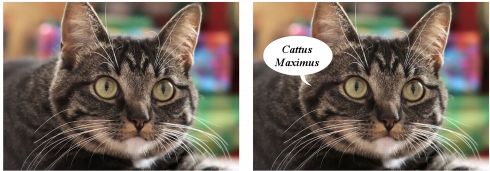
Puede añadir texto a las fotos.
Cuando usa herramientas sólo para imágenes de trama, como la herramienta Deformación de malla, o cuando aplica funciones exclusivas para imágenes de trama, como por ejemplo un efecto, el texto de trama se convierte en capa de trama y ya no se puede volver a editar como texto.
Texto de trama
El texto de trama, una vez aplicado, no se puede editar. Por esta razón, no debe aplicarlo hasta que esté seguro de que no necesitará cambiar ninguna palabra ni el formato. Puede crear texto de trama como una selección flotante en una nueva capa vectorial para moverlo y transformarlo fácilmente antes de aplicarlo a la imagen. Cuando fija una selección de texto de trama, el texto se fusiona con la capa de trama subyacente. Si existe una capa de trama activa antes de fijar el texto, Corel PaintShop Pro crea una nueva capa de trama.
Selección de texto
Puede crear una selección en forma de texto y editarla como lo haría con cualquier otra selección. Puede usar una selección de texto para crear efectos especiales; por ejemplo, puede rellenar los caracteres en una selección de texto con una imagen. De igual modo que con el texto de trama, no puede editar texto basado en selecciones. Si desea obtener más información sobre las selecciones, consulte Operaciones con selecciones.
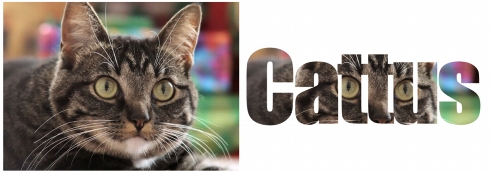
Puede rellenar texto con una imagen creando texto como selección.
Opciones de formato de texto
Cuando crea texto, puede especificar opciones de formato tales como el tipo y tamaño de fuente, alineación, espaciado entre caracteres y líneas. Si desea obtener más información sobre las opciones de formato de texto, consulte Asignación de formato al texto.
Puede borrar texto vectorial, texto de trama o texto basado en selecciones en cualquier momento.
| Para crear texto |
 |
Espacio de trabajo de edición
1 |
En la barra de herramientas principal, elija la herramienta Texto  . .
|
2 |
En la paleta de materiales, haga clic en el cuadro Propiedades de
primer plano y pincelada y elija un color para el contorno del texto.
|
Si la paleta de materiales no está abierta, elija Ver  Paletas Materiales. Paletas Materiales. |
Si desea crear texto sin ningún contorno, haga clic en el botón Transparente  situado bajo el cuadro Propiedades de primer plano y pincelada. situado bajo el cuadro Propiedades de primer plano y pincelada. |
3 |
En la paleta de materiales, haga clic en el cuadro Propiedades fondo
y pincelada y elija un color para el contorno del texto.
|
Si desea crear texto hueco, haga clic en el botón Transparente situado debajo del cuadro Propiedades de fondo y relleno y establezca el valor Ancho del trazo en 1,0 o un valor más alto en la paleta Opciones de herramienta. |
4 |
En la paleta Opciones de herramienta, elija uno de los siguientes
tipos de texto de la lista desplegable Crear como:
|
• |
Vector: crea texto completamente editable que reside en una capa
vectorial. Este tipo de texto es el texto predeterminado y se usa en
la mayoría de las ocasiones.
|
• |
Selección: crea un recuadro de selección con la forma de los
caracteres del texto. El recuadro de selección se llena con la capa
subyacente.
|
• |
Flotante: crea texto de trama como una selección flotante. Se
puede mover la selección, pero los caracteres del texto no se
pueden editar.
|
5 |
En la paleta de opciones de herramienta, elija un tipo y tamaño de
fuente, las unidades y el estilo de fuente.
|
La lista desplegable Unidades ofrece dos opciones: Puntos (para salida impresa) o Píxeles (para publicación en Web). |
6 |
En la ventana de la imagen, haga clic donde quiera que aparezca el
texto, escríbalo y haga clic en el botón Aplicar  de la paleta
Opciones de herramienta. de la paleta
Opciones de herramienta.
|
Un cuadro delimitador rodeará el texto. |
7 |
Haga una de las acciones siguientes para ajustar la posición del
texto:
|
• |
Coloque el puntero del ratón en el centro del cuadro delimitador
hasta que el puntero cambie a una flecha de cuatro puntas y
arrastre el texto a la posición deseada.
|
• |
Coloque el puntero sobre una esquina del cuadro delimitador
hasta que el puntero cambie a una flecha de dos puntas y
arrástrelo arriba y abajo para girar el texto.
|
 |
Para obtener información sobre cómo utilizar la paleta de
materiales para elegir los colores de contorno y relleno de texto,
consulte Utilización de la paleta de materiales.
|
 |
También puede aplicar el texto después de haberlo escrito
haciendo doble clic en el área fuera del objeto de texto.
|
| Para eliminar texto |
|
Espacio de trabajo de edición
1 |
En la barra de herramientas Herramientas, seleccione la herramienta
Selección  . .
|
2 |
Haga clic en el texto de vector que quiera eliminar para seleccionarlo.
|
3 |
Presione la tecla Eliminar.
|
|
También puede utilizar los siguientes métodos de selección de
texto: haga doble clic en una palabra para seleccionarla, haga
triple clic en una línea para seleccionarla y cuádruple clic en el
texto o pulse Ctrl + A para seleccionar todo el texto.
|
