Utilización de la paleta de materiales
Corel PaintShop Pro le permite pintar, dibujar y rellenar con una gama variada de estilos y materiales.
• |
Un estilo puede ser un color, un gradiente o una trama.
|
• |
Un material es el estilo más una textura opcional.
|
Tanto los estilos como los materiales se pueden seleccionar en la paleta de materiales.
Puede mostrar la paleta de materiales en cualquier momento. Puede dejarla abierta mientras trabaja o puede mostrarla sólo cuando la necesite.
Puede también invertir los colores o los materiales de primer plano y de fondo
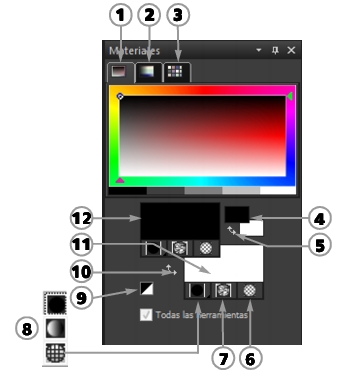
Componentes principales de la paleta de materiales
• |
Marco: esta ficha muestra un rectángulo exterior Matiz y un
rectángulo interior Saturación, así como una tira que contiene los
colores blanco, tres tonos de gris, y negro. Puede arrastrar el control
deslizante vertical para ajustar la luminosidad, y el horizontal para
ajustar la saturación.
|
• |
Arco iris: esta ficha muestra el panel de colores disponibles, donde
puede hacer clic para seleccionar un color. En la parte inferior de la
ficha puede hacer clic para seleccionar blanco, negro o tres tonos de
gris.
|
• |
Muestrarios: esta ficha presenta muestras, es decir, materiales que
puede guardar para utilizar de nuevo. Si desea obtener más
información sobre los muestrarios, consulte Operaciones con
muestrarios.
|
• |
Primer plano y pincelada, y Propiedades de fondo y relleno: estos
cuadros muestran los materiales de primer plano y fondo activos,
que consisten en un estilo (color, gradiente o trama) y una textura
optativa. Puede hacer clic en cualquiera de los cuadros para mostrar
el cuadro de diálogo Propiedades del material, donde podrá
seleccionar las opciones de material. Estos cuadros se pueden utilizar
de las siguientes formas:
|
• |
Puede usar los materiales de primer plano para las pinceladas y los
materiales de fondo para los rellenos.
|
• |
Cuando aplica pinceladas con un pincel (incluyendo las
herramientas de relleno) y usa el botón izquierdo del ratón, el
pincel pinta con el material de primer plano, y si usa el botón
derecho del ratón, el pincel pinta con el material de fondo.
|
• |
Al utilizar las herramientas de medios artísticos, puede establecer
el color de primer plano para el pigmento que aplica en el lienzo.
|
• |
En cuanto al texto y las formas vectoriales, puede establecer el color
de primer plano para la pincelada (o contorno) del texto o de la
forma, y el color de fondo para el relleno del texto o de la forma. Si
desea obtener más información sobre cómo modificar el color del
texto y de los objetos vectoriales, consulte Para modificar las
propiedades de los objetos vectoriales.
|
• |
Color de primer plano y Color de fondo: estos cuadros de color
muestran el color de primer plano y el color de fondo activos, y le
permiten establecer colores independientemente del material activo.
|
• |
Estilo  : este botón muestra el estilo activo seleccionado: color ,
degradado : este botón muestra el estilo activo seleccionado: color ,
degradado  o trama o trama  . Para cambiar entre el color, el degradado
y la trama seleccionados en último lugar, puede hacer clic en el
botón Estilo y seleccionar un estilo nuevo en la lista desplegable.
Observe que estas opciones están desactivadas para las herramientas
de medios artísticos, que usan únicamente el estilo de colores
sólidos. . Para cambiar entre el color, el degradado
y la trama seleccionados en último lugar, puede hacer clic en el
botón Estilo y seleccionar un estilo nuevo en la lista desplegable.
Observe que estas opciones están desactivadas para las herramientas
de medios artísticos, que usan únicamente el estilo de colores
sólidos.
|
• |
Textura  : este botón permite activar o desactivar la textura actual. : este botón permite activar o desactivar la textura actual.
|
• |
Convertir a blanco y negro  : este botón permite establecer el
primer plano en negro y el fondo en blanco. Esto es útil cuando usa
la función Editar selección. : este botón permite establecer el
primer plano en negro y el fondo en blanco. Esto es útil cuando usa
la función Editar selección.
|
• |
Transparente  : este botón indica si el material del primer plano o
del fondo son transparentes. Utilice un material transparente
principalmente con texto y objetos de vector. Un primer plano
transparente no tiene contorno (solo los objetos o las letras están
rellenos) y un fondo transparente no tiene relleno (solo los objetos o
las letras tienen contorno). Este botón no está disponible con
herramientas que necesitan un material de primer plano o de fondo. : este botón indica si el material del primer plano o
del fondo son transparentes. Utilice un material transparente
principalmente con texto y objetos de vector. Un primer plano
transparente no tiene contorno (solo los objetos o las letras están
rellenos) y un fondo transparente no tiene relleno (solo los objetos o
las letras tienen contorno). Este botón no está disponible con
herramientas que necesitan un material de primer plano o de fondo.
|
• |
Todas las herramientas: marque esta casilla para especificar si los
materiales de primer plano y fondo se aplican a todas las
herramientas. Si la casilla está desactivada, los materiales
seleccionados se aplican únicamente a la herramienta activa.
|
La paleta Materiales muestra propiedades y cuadros de color...
Puesto que los colores se seleccionan haciendo clic en los cuadros de propiedades de primer plano y fondo, es posible que se pregunte el motivo por el que la paleta de materiales también incluye cuadros de color. Los cuadros de color proporcionan un método rápido para cambiar los colores sin necesidad de cambiar otros materiales. Esto significa que puede seleccionar un nuevo color aunque el cuadro de propiedades muestre un gradiente o una trama.
Si los cuadros de propiedades y los cuadros de color de la paleta de materiales muestran diferentes colores, el pincel pinta con el gradiente, textura o trama que muestra el cuadro de propiedades, en lugar de pintar con el color que muestran los cuadros de color. Los colores que aparecen en los cuadros de color se activan cuando selecciona Color en los botones de estilo para los cuadros de propiedades de primer plano y fondo.
| Para mostrar u ocultar la paleta de materiales |
 |
Espacio de trabajo de edición
• |
Elija Ver  Paletas Materiales. Paletas Materiales.
|
 |
Puede también cerrar la paleta mediante el botón Cerrar  situado en la barra de título de la paleta.
|
| Para intercambiar los colores o materiales de primer plano y de fondo |
|
Espacio de trabajo de edición
• |
En la paleta de materiales, haga clic en el botón Intercambiar colores
 o en el botón Intercambiar materiales o en el botón Intercambiar materiales  . .
|
