Corrección de perspectiva fotográfica
Al tomar fotografías de objetos altos o anchos, es posible que se produzca distorsión en la perspectiva, es decir, los objetos parezcan estar ladeados o en ángulo. Esta distorsión se produce cuando la cámara se sitúa con un ángulo distinto al objeto fotografiado.
Mediante el uso de la herramienta Corrección de perspectiva, puede corregir distorsiones de perspectiva; por ejemplo, puede corregir los lados angulados de un edificio. Puede también corregir la perspectiva fotográfica en toda una capa mediante la herramienta Selección.
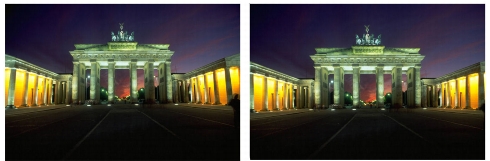
Con la herramienta Corrección de perspectiva se puede cambiar el ángulo de un edificio.
| Para corregir la perspectiva de una foto |
 |
Espacio de trabajo de edición
1 |
En la barra de herramientas Herramientas, elija la herramienta
Corrección de perspectiva  . .
|
Aparecerá en la imagen un recuadro delimitador con tiradores en las esquinas. |
2 |
En la paleta de opciones de herramienta, elija la configuración de las
siguientes opciones:
|
• |
Líneas de cuadrícula: permite escribir o establecer el número de
líneas que se muestran.
|
• |
Recortar imagen: vuelve a recortar la imagen a una forma
rectangular después de que se haya aplicado la perspectiva.
|
Al activar la opción Recortar imagen, se eliminan las partes de la imagen que están fuera del rectángulo. |
3 |
Arrastre cada tirador hasta la esquina del elemento que debería ser
rectangular.
|
4 |
Haga clic en el botón Aplicar  . .
|
 |
También puede aplicar la opción haciendo doble clic en la imagen.
|
Para restablecer el cuadro de corrección de perspectiva con el
rectángulo original, haga clic en Cancelar  en la paleta
Opciones de herramienta. en la paleta
Opciones de herramienta.
|
| Para corregir la perspectiva en una capa de la imagen |
|
Espacio de trabajo de edición
1 |
En la paleta de capas, seleccione la capa que va a corregir.
|
2 |
Haga clic en Ver  Cuadrícula para mostrar las líneas de cuadrícula. Cuadrícula para mostrar las líneas de cuadrícula.
|
Las líneas de la cuadrícula le ayudan a corregir las líneas de la fotografía que deben ser verticales u horizontales. |
Para ajustar la configuración de la cuadrícula, elija Ver Cambiar propiedades de cuadrícula, guía y ajuste y luego use los controles en la página Cuadrícula del cuadro de diálogo. |
3 |
En la barra de herramientas Herramientas, elija Selección  . .
|
Aparece un recuadro delimitador alrededor de toda la capa. |
Puede ampliar la ventana de la imagen para ver todos los tiradores de esquina de la capa activa. Para ampliar la ventana de la imagen, arrástrela desde una esquina o desde un lado. |
4 |
Mantenga presionada la tecla Ctrl y arrastre un tirador de esquina en
la capa seleccionada.
|
La imagen se actualiza cuando termina de arrastrar. Continúe ajustando la perspectiva hasta que la imagen aparezca correctamente. |
|
Si la corrección provoca que parte de los datos de imagen queden
fuera del lienzo, puede restaurar dichos datos aumentando el
tamaño de éste. Si desea obtener más información sobre cómo
cambiar el tamaño del lienzo, consulte Modificación del tamaño
del lienzo.
|
