Eliminación de ruido digital
El término “ruido” se refiere en fotografía a pequeños puntos de color que interfieren con la claridad de la imagen. Estos puntos de color resultan a menudo de pobres condiciones de iluminación o de las limitaciones del sensor de la cámara digital. Por ejemplo, cuando aumenta una foto de un cielo azul claro, puede que vea pequeños puntitos de color naranja, rojo, verde y otros colores.
Corel PaintShop Pro cuenta con dos rápidas y potentes opciones para quitar el ruido de sus fotos: Eliminación de ruido en un paso y Eliminación de ruido digital. Al usar una de las funciones de eliminación de ruido, el programa analiza la foto, identifica el ruido y aplica correcciones basándose en estas áreas identificadas, mientras conserva importantes detalles de los bordes de la foto.
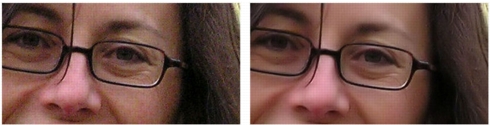
La imagen de la izquierda tiene un aspecto granulado a causa del ruido de cámara digital. La imagen de la derecha tiene un aspecto más suave y con menos grano, una vez que se ha eliminado el ruido.
Puede aplicar corrección de ruido a su foto automáticamente con la función Eliminación de ruido en un paso. También puede especificar de un modo más preciso la manera en la que se aplican estas correcciones mediante la opción Eliminación de ruido digital.
Comando Eliminación de ruido digital
El comando Eliminación de ruido digital le proporciona más control sobre la eliminación de ruido de cámara digital en sus fotos.
Las fotos tomadas con la misma cámara tienden a tener ruido en las mismas áreas. Puede crear una configuración preestablecida para aplicar las mismas correcciones a todas estas fotos.
Este filtro puede ser la solución ideal en las siguientes situaciones:
• |
En fotografías que se sabe tendrán demasiado ruido (como una
captura de pantalla blanca de vídeo), utilice el filtro con parámetros
bajos a fin de aclarar toda la imagen sin que se produzca un
desenfoque excesivo.
|
• |
Para fotografías tomadas con una configuración normal, esta
función se debe usar sólo en áreas clave que necesitan corrección,
por ejemplo en elementos de ruido alrededor del área del objeto.
|
• |
En fotografías que contienen áreas que desea excluir de la corrección
de ruido, puede especificar la gama de colores que desea conservar
o descartar. Por ejemplo, puede que quiera proteger los tonos de
piel de una foto de cualquier corrección que se les aplique. Puede
definir tantas regiones protegidas como desee.
|
| Para quitar rápidamente el ruido digital |
 |
Espacio de trabajo de edición
• |
Elija Ajustar  Eliminación de ruido en un paso. Eliminación de ruido en un paso.
|
Después de una breve pausa, el ruido se elimina automáticamente. |
| Para usar opciones avanzadas de eliminación de ruido digital |
|
Espacio de trabajo de edición
1 |
Elija Ajustar Eliminación de ruido digital.
|
Aparece el cuadro de diálogo Eliminación de ruido digital. |
Observará tres cruces en la vista previa de la imagen en el área de la ficha Eliminar ruido. Las cruces representan las muestras de ruido situadas en las áreas claras, de medios tonos y oscuras de la imagen. Puede mover una cruz arrastrando el cuadro delimitador en la ventana Antes, lo cual mueve la zona de muestreo de forma correspondiente. |
2 |
En la ficha Eliminar ruido, marque la casilla Enlazar tamaño de
detalles para ajustar esta configuración proporcionalmente con la
configuración de las opciones Pequeño, Mediano y Grande.
|
3 |
Establezca o escriba valores en los cuadros Pequeño, Mediano y
Grande.
|
Estos controles definen la intensidad de la corrección que se aplica a patrones de ruido pequeños, medianos y grandes. |
4 |
Establezca o escriba un valor en el cuadro Mezcla de corrección para
determinar el porcentaje de la imagen corregida que se mezcla con
el original.
|
Los valores de fusión oscilan entre el 0,0 (sin reducción de ruido) y el 100% (procesamiento completo de toda la imagen). El valor predeterminado es 70. |
5 |
Establezca o escriba un valor en el control Enfoque para determinar
el grado de enfoque, si lo hubiera, que se va a aplicar a la imagen
después de reducir el ruido.
|
El valor predeterminado es 0. |
6 |
Haga clic en Aceptar.
|
 |
Puede tener un máximo de 10 regiones de muestreo.
|
Debe evitar muestrear los bordes de una imagen, o las regiones de
blanco y negro puros de la misma, ya que esto puede resultar en
un suavizado excesivo.
|
El comando Eliminación de ruido digital no está diseñado para
eliminar tramas de muaré. Si desea obtener más información
sobre cómo eliminar tramas de muaré, consulte Para eliminar
tramas de muaré.
|
|
Para guardar la configuración como un ajuste predefinido de una
imagen y cámara, marque la casilla Ajuste de cámara y haga clic
en el botón Guardar ajuste predefinido  . Si la casilla de
verificación Predeterminados cámara está marcada, la lista
desplegable Cargar predefinidos sólo muestra los ajustes
predeterminados de cámara guardados anteriormente, no los
estándar. Para guardar la configuración como ajustes
predeterminados, desactive la casilla Predeterminados de cámara
y haga clic en el botón Guardar ajuste predefinido. . Si la casilla de
verificación Predeterminados cámara está marcada, la lista
desplegable Cargar predefinidos sólo muestra los ajustes
predeterminados de cámara guardados anteriormente, no los
estándar. Para guardar la configuración como ajustes
predeterminados, desactive la casilla Predeterminados de cámara
y haga clic en el botón Guardar ajuste predefinido.
|
Para conseguir los mejores resultados al trabajar con imágenes
JPEG, elija Ajustar Añadir/Eliminar ruido Eliminación de
distorsiones JPEG antes de usar la función Ajustar Eliminación
de ruido digital.
|
| Para proteger áreas de la imagen de correcciones de ruido |
|
Espacio de trabajo de edición
1 |
Elija Ajustar Eliminación de ruido digital.
|
Aparece el cuadro de diálogo Eliminación de ruido digital. |
2 |
Haga clic en la pestaña Proteger imagen.
|
3 |
En la ventana Antes del cuadro de diálogo, utilice las herramientas
de desplazamiento y zoom para ver la región que desea proteger.
|
4 |
Mantenga presionada la tecla Ctrl y arrastre el cursor sobre la región
que quiere proteger.
|
Al mantener presionada la tecla Ctrl no se crean las cruces correspondientes en la vista previa de la ficha Eliminar ruido. |
5 |
En la sección Gama de matices selecc., escriba o establezca valores
de Matiz y Gama.
|
La configuración actual refleja el área que ha muestreado. Puede ajustar manualmente el botón matiz arrastrando el anillo interior. |
6 |
En la sección Proteger gama de matices seleccionada, arrastre
cualquiera de los siete tiradores de gráfico hacia abajo para aplicar
menos corrección y suavizado al segmento correspondiente de la
gama de matices.
|
Por ejemplo, si arrastra el tirador de gráfico del medio hasta el fondo eliminará totalmente el medio tono de esa gama de matices. |
Los tiradores del gráfico no se pueden arrastrar lateralmente. |
7 |
Haga clic en Aceptar.
|
|
Para quitar ajustes de color de una gama de colores seleccionada,
haga clic en Restablecer actual. Para quitar todos los ajustes de
color, haga clic en Restablecer todo.
|
