Utilización de estilos de capa
Puede aplicar una gama variada de efectos, juntos o combinados, mediante las opciones que aparecen en el área Estilos de capa en el cuadro de diálogo de propiedades de capas. Con estas opciones, puede crear en tiempo real efectos de capa creativos e interesantes y ajustar dichos efectos antes de aplicarlos. La función Estilos de capa proporciona seis efectos: Reflejo, Brillo exterior, Biselado, Relieve, Brillo interior y Sombra.
Al aplicar estos efectos en una capa separada y guardar el archivo resultante en un formato de archivo compatible con capas (como el formato PspImage), la imagen original permanece intacta en su propia capa. En este sentido, los estilos de capa son similares a las capas de ajuste. Se diferencian, no obstante, en que los estilos de capa no se aplican al lienzo subyacente, sino sólo a los límites de la capa individual.
Si cambia el tamaño de una capa a la que se le hayan aplicado estilos de capa, los efectos se ajustan de modo proporcional.
Los estilos de capa se pueden aplicar solamente a capas de trama y capas vectoriales.
Algunos estilos de capa (como Sombra) se aplican fuera de los datos de la capa. Algunos estilos de capa no se verán a menos que la capa incluya áreas de transparencia.
¿Para que sirve la opción "Capa"?
Cuando selecciona la casilla de esta opción, puede ver los datos de la capa con los efectos aplicados. Cuando la casilla de esta opción está desactivada, puede ocultar los datos de la capa y ver sólo los efectos aplicados. Al desactivar la casilla de la opción Capa la capa original se comporta como si se le aplicara una máscara.
¿Existe una razón que explique el orden de los efectos?
Sí, los efectos necesitan aplicarse en un orden determinado para obtener resultados apreciables. Por ejemplo, no es una buena idea aplicar el efecto Sombra encima de su objeto origen o aplicar Brillo exterior debajo del efecto Sombra. Así, el efecto Reflejo se debe colocar encima, seguido del efecto Brillo exterior, Biselado y así sucesivamente. El efecto Sombra se aplica en último lugar.
¿Qué sucede cuando edito capas con efectos?
Tanto si modifica una capa vectorial incorporando texto o formas, como si modifica una capa de trama pintándola con un pincel, los efectos aplicados anteriormente a la capa se aplican a cualquiera de los cambios que realice.
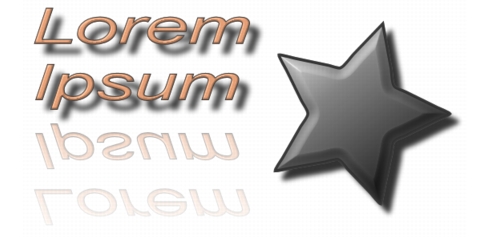
Ejemplos de estilos de capa
Si desea obtener más información sobre el uso de Estilos de capa, consulte la Ayuda.
| Para aplicar el estilo Reflejo a una capa |
 |
Espacio de trabajo de edición
1 |
Haga doble clic en la capa a la que va a aplicar el efecto.
|
2 |
En el cuadro de diálogo Propiedades de la capa, haga clic en la ficha
Estilos de capa.
|
3 |
En el área donde aparece la lista de efectos, active la casilla del
efecto Reflejo.
|
El panel Después se actualizará para mostrar el efecto de Reflejo inicial. Si quiere obtener una vista previa de los cambios en la imagen misma, active la casilla Vista previa en imagen. |
El efecto Reflejo puede crear datos que se extienden fuera del lienzo visible de la imagen, por esta razón, es posible que necesite ampliar el lienzo para ver todo el efecto. |
4 |
Arrastre el control Tamaño para establecer la velocidad con la que se
desvanecerá el reflejo en comparación con los datos de la capa
original.
|
5 |
Arrastre el control Opacidad para establecer la intensidad de la luz
general del reflejo.
|
6 |
Arrastre la línea de control roja Distancia de reflejo para establecer el
eje horizontal sobre el que se reflejan los datos de la capa.
|
7 |
Haga clic en Aceptar.
|
 |
Puede guardar la configuración de estilos de una capa como
ajustes predefinidos y aplicarlos a otra capa en cualquier
momento. Para obtener más información sobre cómo guardar y
aplicar ajustes predefinidos, consulte Utilización y creación de
ajustes predefinidos.
|
| Para aplicar el estilo Brillo exterior a una capa |
|
Espacio de trabajo de edición
1 |
Haga doble clic en la capa a la que va a aplicar el efecto.
|
2 |
En el cuadro de diálogo Propiedades de la capa, haga clic en la ficha
Estilos de capa.
|
3 |
En el área donde aparece la lista de efectos, active la casilla del
efecto Brillo exterior.
|
El panel Después se actualizará para mostrar el efecto Brillo exterior inicial. Si quiere obtener una vista previa de los cambios en la imagen misma, active la casilla Vista previa en imagen. |
El efecto Brillo exterior puede crear datos que se extienden fuera del lienzo visible de la imagen, por esta razón, es posible que necesite ampliar el lienzo para ver todo el efecto. |
4 |
Arrastre el control Tamaño para establecer lo lejos que se extenderá
el brillo fuera de los datos de la capa original.
|
5 |
Arrastre el control deslizante Opacidad para establecer la intensidad
de la luz y la visibilidad del brillo.
|
6 |
En el selector de color, haga clic en un color de brillo. El color
seleccionado aparece a lo largo de la fila inferior del selector de color
|
7 |
Haga clic en Aceptar.
|
|
Puede guardar la configuración de estilos de una capa como
ajustes predefinidos y aplicarlos a otra capa en cualquier
momento. Para obtener más información sobre cómo guardar y
aplicar ajustes predefinidos, consulte Utilización y creación de
ajustes predefinidos.
|
| Para aplicar el estilo Biselado a una capa |
|
Espacio de trabajo de edición
1 |
Haga doble clic en la capa a la que va a aplicar el efecto.
|
2 |
En el cuadro de diálogo Propiedades de la capa, haga clic en la ficha
Estilos de capa.
|
3 |
En el área donde aparece la lista de efectos, active la casilla del
efecto Biselado.
|
El panel Después se actualizará para mostrar el efecto de Biselado inicial. Si quiere obtener una vista previa de los cambios en la imagen misma, active la casilla Vista previa en imagen. |
4 |
Arrastre el control Tamaño para establecer la distancia desde el
borde exterior de los datos de la capa hasta donde llegará el bisel.
|
5 |
Arrastre el control Opacidad para establecer la intensidad de la luz y
visibilidad del bisel.
|
6 |
Arrastre los controles de luz bidimensionales  para establecer la
dirección y distancia de la luz aplicada al efecto. para establecer la
dirección y distancia de la luz aplicada al efecto.
|
7 |
En el selector de color, haga clic en un color de bisel. El color
seleccionado aparece a lo largo de la fila inferior del selector de color
|
8 |
Haga clic en Aceptar.
|
|
Puede guardar la configuración de estilos de una capa como
ajustes predefinidos y aplicarlos a otra capa en cualquier
momento. Para obtener más información sobre cómo guardar y
aplicar ajustes predefinidos, consulte Utilización y creación de
ajustes predefinidos.
|
| Para aplicar el estilo Relieve a una capa |
|
Espacio de trabajo de edición
1 |
Haga doble clic en la capa a la que va a aplicar el efecto.
|
2 |
En el cuadro de diálogo Propiedades de la capa, haga clic en la ficha
Estilos de capa.
|
3 |
En el área donde aparece la lista de efectos, active la casilla del
efecto Relieve.
|
El panel Después se actualizará para mostrar el efecto de Relieve inicial. Si quiere obtener una vista previa de los cambios en la imagen misma, active la casilla Vista previa en imagen. |
4 |
Arrastre el control Tamaño para establecer la distancia desde el
borde exterior de los datos de la capa hasta donde llegará el relieve.
|
5 |
Arrastre el control Opacidad para establecer la intensidad de la luz y
visibilidad del relieve.
|
6 |
Arrastre los controles de luz bidimensionales para establecer la
dirección y distancia de la luz aplicada al efecto.
|
7 |
Haga clic en Aceptar.
|
|
Puede guardar la configuración de estilos de una capa como
ajustes predefinidos y aplicarlos a otra capa en cualquier
momento. Para obtener más información sobre cómo guardar y
aplicar ajustes predefinidos, consulte Utilización y creación de
ajustes predefinidos.
|
| Para aplicar el estilo Brillo interior a una capa |
|
Espacio de trabajo de edición
1 |
Haga doble clic en la capa a la que va a aplicar el efecto.
|
2 |
En el cuadro de diálogo Propiedades de la capa, haga clic en la ficha
Estilos de capa.
|
3 |
En el área donde aparece la lista de efectos, active la casilla del
efecto Brillo interior.
|
El panel Después se actualizará para mostrar el efecto de Brillo interior inicial. Si quiere obtener una vista previa de los cambios en la imagen misma, active la casilla Vista previa en imagen. |
4 |
Arrastre el control Tamaño para establecer lo lejos que se extenderá
el brillo fuera de los datos de la capa original.
|
5 |
Arrastre el control deslizante Opacidad para establecer la intensidad
de la luz y la visibilidad del brillo.
|
6 |
En el selector de color, haga clic en un color de brillo. El color
seleccionado aparece a lo largo de la fila inferior del selector de color
|
7 |
Haga clic en Aceptar.
|
|
Puede guardar la configuración de estilos de una capa como
ajustes predefinidos y aplicarlos a otra capa en cualquier
momento. Para obtener más información sobre cómo guardar y
aplicar ajustes predefinidos, consulte Utilización y creación de
ajustes predefinidos.
|
| Para aplicar el estilo Sombra a una capa |
|
Espacio de trabajo de edición
1 |
Haga doble clic en la capa a la que va a aplicar el efecto.
|
2 |
En el cuadro de diálogo Propiedades de la capa, haga clic en la ficha
Estilos de capa.
|
3 |
En el área donde aparece la lista de efectos, active la casilla del
efecto Sombra.
|
El panel Después se actualizará para mostrar el efecto inicial. Si quiere obtener una vista previa de los cambios en la imagen misma, active la casilla Vista previa en imagen. |
El efecto Sombra puede crear datos que se extienden fuera del lienzo visible de la imagen, especialmente en una capa del mismo tamaño que la capa de fondo, por esta razón, es posible que necesite ampliar el lienzo para ver todo el efecto. |
4 |
Arrastre el control Tamaño para establecer la distancia entre los
datos de la capa y la sombra.
|
A medida que aumenta el tamaño, la sombra se va desenfocando. |
5 |
Arrastre el control Opacidad para establecer la intensidad de la luz y
visibilidad de la sombra.
|
6 |
Arrastre los controles de luz bidimensionales para establecer la
dirección y distancia de la luz aplicada al efecto.
|
7 |
En el selector de color, haga clic en un color de sombra. El color
seleccionado aparece a lo largo de la fila inferior del selector de color
|
8 |
Haga clic en Aceptar.
|
|
Puede guardar la configuración de estilos de una capa como
ajustes predefinidos y aplicarlos a otra capa en cualquier
momento. Para obtener más información sobre cómo guardar y
aplicar ajustes predefinidos, consulte Utilización y creación de
ajustes predefinidos.
|
| Para ajustar la visibilidad de los datos de capa |
|
Espacio de trabajo de edición
1 |
Haga doble clic en la capa en la que va a modificar la visibilidad de
los datos de capa.
|
Cuando modifica la visibilidad de los datos de capa, no está cambiando la visibilidad de los efectos aplicados a la misma. |
2 |
En el cuadro de diálogo Propiedades de la capa, haga clic en la ficha
Estilos de capa.
|
3 |
En el área donde aparece la lista de efectos, active la casilla Capa.
|
El panel Después se actualizará para mostrar el efecto de marcar el cuadro. Si quiere obtener una vista previa de los cambios en la imagen misma, active la casilla Vista previa en imagen. |
Arrastre el control Opacidad para establecer la intensidad de la luz y visibilidad de los datos de la capa. |
4 |
Para desactivar la visibilidad de los datos de la capa, deje la casilla
Capas sin seleccionar.
|
5 |
Haga clic en Aceptar.
|
| Para mostrar u ocultar efectos de capa |
|
Espacio de trabajo de edición
1 |
En la paleta Capas, elija una capa que tenga efectos aplicados.
|
2 |
Haga clic en el botón Alternar visibilidad de efectos de capa  para
mostrar u ocultar los efectos. para
mostrar u ocultar los efectos.
|
Un icono de efecto de capa se muestra en la capa cuando el efecto está visible. El icono desaparece si el efecto está oculto. |
