Création de masques
Vous pouvez créer un masque à partir d’une image en chargeant le fichier image à partir du disque. Si vous utilisez une image comme masque dans une autre image, Corel PaintShop Pro applique le masque comme une image en niveaux de gris. L’image source n’est pas modifiée. Vous pouvez également créer un masque en personnalisant un des exemples de masques fournis avec Corel PaintShop Pro.
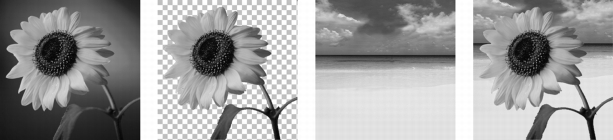
Exemple d’image utilisée en tant que masque
Vous pouvez utiliser une sélection pour créer un masque qui affiche ou masque la sélection. Ce masque peut constituer un point de départ pour créer des effets artistiques.
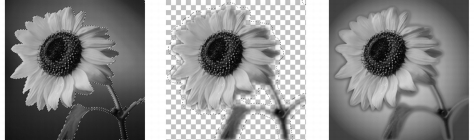
Exemple de sélection utilisée en tant que masque
Vous pouvez également créer un masque à partir d’un canal en séparant une image en canaux RVB, TSL ou CMJN. Corel PaintShop Pro crée une image en niveaux de gris pour chaque canal. Vous pouvez utiliser une de ces images pour créer un masque pour l’image d’origine ou pour une autre image.
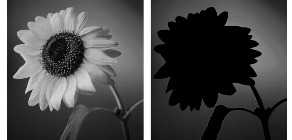
Exemple de canal des niveaux de gris utilisé en tant que masque
| Pour créer un calque de masque |
 |
Espace de travail Édition
1 |
Dans la palette Calques, choisissez le calque que vous souhaitez
masquer.
|
2 |
Choisissez Calques  Nouveau calque de masque et sélectionnez
l’une des options suivantes : Nouveau calque de masque et sélectionnez
l’une des options suivantes :
|
• |
Afficher tout : affiche tous les pixels sous-jacents.
|
• |
Masquer tout : masque tous les pixels sous-jacents.
|
 |
Vous pouvez appliquer de la peinture sur l’image pour afficher les
parties du calque sous-jacent. Pour plus d’informations sur la
modification des masques, reportez-vous à la section
Modification des masques.
|
Pour plus d’informations sur l’empilement des calques, reportez-
vous à la section Modification de l’ordre des calques dans une
image.
|
| Pour créer un masque à partir d’une image |
|
Espace de travail Édition
1 |
Ouvrez l’image que vous souhaitez utiliser en tant que masque.
|
2 |
Dans la palette Calques, choisissez le calque que vous souhaitez
masquer.
|
3 |
Choisissez Calques Nouveau calque de masque À partir d’une
image. La boîte de dialogue Ajout d’un masque à partir d’une image
s’affiche.
|
4 |
Ouvrez la liste déroulante Fenêtre d’origine et choisissez l’image.
|
5 |
Dans le pavé Créer un masque à partir de, sélectionnez l’une des
options suivantes :
|
• |
Luminance d’origine : détermine le degré de masquage en
fonction de la valeur de luminance de la couleur du pixel. Les
couleurs claires produisent un masquage moins opaque que les
couleurs sombres. Les zones transparentes masquent entièrement
le calque.
|
• |
Toute valeur sauf zéro : applique le masquage sans gradation. Les
pixels avec une opacité entre 1 et 255 deviennent blancs. Les pixels
transparents deviennent noirs. Les zones transparentes masquent
entièrement le calque.
|
• |
Opacité d’origine : détermine le degré de masquage en fonction
de l’opacité de l’image. Les pixels totalement opaques ne
produisent aucun masquage, les pixels partiellement transparents
en produisent davantage et les pixels transparents appliquent un
masquage total.
|
Si vous souhaitez inverser la transparence du masque, cochez la case Inverser les données du masque. |
6 |
Cliquez sur OK.
|
|
Le masque de calque et le calque sélectionné sont ajoutés à un
nouveau groupe de calques. Le masque de calque s’applique
uniquement au calque sélectionné.
|
Pour plus d’informations sur la modification des masques,
reportez-vous à la section Modification des masques.
|
 |
Pour afficher le masque sur l’image, cliquez sur le bouton Zone de
masquage haute lumière  de la palette Calques. de la palette Calques.
|
Pour appliquer le masque de calque à tous les calques sous-
jacents, faites-le glisser du groupe de calques vers le niveau
principal dans la palette Calques.
|
| Pour créer un masque à partir d’une sélection |
|
Espace de travail Édition
1 |
Effectuez une sélection sur un calque à l’aide de l’outil Sélection  ,
de l’outil Sélection au lasso ,
de l’outil Sélection au lasso  ou de la Baguette magique ou de la Baguette magique  . .
|
2 |
Effectuez l’une des opérations suivantes :
|
• |
Pour masquer la sélection, choisissez Calques Nouveau calque de
masque Masquer la sélection.
|
• |
Pour tout masquer sauf la sélection, choisissez Calques Nouveau
calque de masque Afficher la sélection.
|
|
Si vous appliquez un calque de masque à l’arrière-plan, l’arrière-
plan est automatiquement converti en calque raster.
|
Le calque de masque et le calque sélectionné sont ajoutés à un
nouveau groupe de calques. Le calque de masque s’applique
uniquement au calque sélectionné.
|
Pour plus d’informations sur la modification de masques,
reportez-vous à la section Modification des masques.
|
| Pour créer un masque à partir d’un canal |
|
Espace de travail Édition
1 |
Choisissez Image Séparer les canaux et sélectionnez l’une des
options suivantes :
|
• |
Séparer les canaux RVB
|
• |
Séparer les canaux TSL
|
• |
Séparer les canaux CMJN
|
2 |
Sélectionnez l’image en niveaux de gris dans laquelle vous souhaitez
créer le masque.
|
3 |
Choisissez Calques Nouveau calque de masque À partir d’une
image. La boîte de dialogue Ajout d’un masque à partir d’une image
s’affiche.
|
4 |
Dans la liste déroulante Fenêtre d’origine, choisissez le canal que
vous souhaitez utiliser pour le masque.
|
5 |
Dans le pavé Créer un masque à partir de, choisissez l’option
Luminance d’origine.
|
Si vous souhaitez inverser la transparence des données du masque, cochez la case Inverser les données du masque. |
6 |
Cliquez sur OK.
|
Le calque de masque et le calque sélectionné sont ajoutés à un nouveau groupe de calques. Le calque de masque s’applique uniquement au calque sélectionné. |
|
Pour plus d’informations sur la modification des masques,
reportez-vous à la section Modification des masques.
|
Pour plus d’informations sur les canaux chromatiques, reportez-
vous à la section Utilisation des couleurs, des styles et des textures.
|
