Effacement de zones d’une image
Vous pouvez utiliser l’outil Gomme pour effacer les zones d’un calque et les rendre transparentes. Lorsque vous utilisez l’outil Gomme sur un calque raster, tous les pixels sur lesquels vous le faites passer deviennent transparents. Un damier noir et blanc signale les zones transparentes.
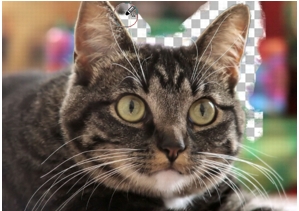
Vous pouvez supprimer rapidement l’arrière-plan d’une image à l’aide de l’outil Gommage de l’arrière-plan.
Vous pouvez utiliser l’outil Gommage de l’arrière-plan pour supprimer les pixels de manière sélective. Par exemple, dans une photo de chaîne de montagnes, vous pouvez effacer le ciel ou isoler un objet de la zone environnante de l’image.
Quelle est la différence entre annuler et effacer ?
Lorsque vous annulez une action dans Corel PaintShop Pro, vous restaurez le détail d’origine dans l’image. Prenons l’exemple des coups de pinceau pour mieux comprendre la différence entre annuler et effacer. En cas d’erreur, si vous effacez le coup de pinceau, le détail de l’image situé sous le coup de pinceau est perdu. Vous pouvez effacer de la peinture si vous voulez rendre certains pixels transparents. Vous pouvez également effacer afin de créer un effet : un calque laissant apparaître un autre calque par exemple.
Paramètres de l’outil Gommage de l’arrière-plan
Vous pouvez régler les paramètres par défaut de l’outil Gommage de l’arrière-plan dans la palette Options d’outils. Par exemple, vous pouvez modifier les paramètres d’opacité, de tolérance de la couleur et de la zone d’échantillonnage.
Vous pouvez définir les options suivantes lors de l’utilisation de l’outil Gommage de l’arrière-plan :
• |
Opacité : indique le niveau d’opacité. La valeur 100 % efface les
pixels en les rendant totalement transparents, des valeurs plus faibles
rendent les pixels partiellement transparents.
|
• |
Tolérance : détermine le degré de correspondance entre les pixels
sélectionnés et le pixel de référence. Cette valeur est comprise entre 0
et 512. Plus la valeur est faible, plus les pixels doivent se rapprocher
de la couleur du pixel de référence pour être effacés. Plus elle est
élevée, plus le nombre de pixels effacés augmente. (À noter que
cette option n’est pas disponible si la case Tolérance automatique est
cochée.)
|
• |
Netteté : indique le degré de dépendance entre la douceur du bord
effacé et la différence de couleur entre l’objet et l’arrière-plan. Cette
valeur est comprise entre 0 et 100. Utilisez des valeurs de paramètre
plus faibles lorsque les bords que vous effacez forment un dégradé
(une transition de couleur plus progressive) et des paramètres plus
élevés lorsque la bordure que vous effacez présente une transition de
couleur plus brutale.
|
• |
Échantillonnage : indique la base sur laquelle les pixels doivent être
effacés. Cette commande possède les options suivantes :
|
Une fois : prélève un échantillon à l’emplacement sur lequel vous cliquez en premier, puis efface tous les pixels correspondants pendant la durée du coup de pinceau. Choisissez ce paramètre pour effacer les couleurs similaires en évitant d’effacer les zones que vous souhaitez conserver. |
Continu : échantillonne en continu et efface tous les pixels adjacents qui correspondent aux pixels de référence. Utilisez cette option si la zone que vous souhaitez effacer n’est pas homogène, affectez au paramètre Pas une valeur faible pour obtenir un échantillonnage fréquent de cette zone pendant l’effacement. L’outil peut effacer toute couleur rencontrée, y compris les couleurs de premier plan si le pixel de référence se trouve dans la zone de premier plan. |
Fond : efface tous les pixels qui correspondent à la couleur actuelle de l’arrière-plan dans la palette Styles et textures. |
Premier plan : efface tous les pixels qui correspondent à la couleur actuelle du premier plan dans la palette Styles et textures. |
• |
Limites : indique si les pixels effacés sont adjacents. Cette commande
possède les options suivantes :
|
Non contigu : efface tous les pixels sur lesquels vous faites passer l’outil et qui correspondent aux pixels de référence, même s’ils ne sont pas adjacents. Utilisez ce mode pour corriger des zones dans lesquelles l’arrière-plan est visible à travers des trous dans l’image. |
Contigu : efface uniquement les pixels adjacents qui correspondent aux pixels de référence. Utilisez ce mode lorsque la couleur des pixels de l’arrière-plan est proche de celle des bords de l’objet que vous souhaitez isoler. |
Trouver les lignes : limite l’effacement sur la base des informations sur les lignes. |
Tolérance automatique : détermine la tolérance en fonction des pixels sur lesquels passe l’outil. La tolérance varie de manière continue en fonction du déplacement de l’outil sur différentes parties du calque. Vous pouvez désactiver cette case pour indiquer un paramètre de tolérance. |
Utiliser tous les calques : prend des échantillons des pixels de tous les calques fusionnés. Seuls les pixels du calque actif sont effacés. Décochez cette case pour prélever des échantillons de données sur le calque actif uniquement. |
Ignorer la luminosité : ignore les différences marquées en termes de saturation et de luminosité de couleur. Cochez cette case si les couleurs de l’objet que vous souhaitez isoler sont fortement saturées alors que l’arrière-plan ne l’est pas, ou vice versa. |
Dois-je utiliser la tolérance automatique ou manuelle ?
Faites un premier essai en cochant la case Tolérance automatique. Si vous trouvez que l’effacement est trop important ou insuffisant, décochez la case Tolérance automatique et augmentez ou diminuez la valeur du champ Tolérance.
| Pour effacer une zone d’image |
 |
Espace de travail Édition
1 |
Dans la barre d’outils Outils, choisissez l’outil Gomme  . .
|
2 |
Choisissez les options de pinceau dans la palette Options d’outils
souhaitée.
|
Pour plus d’informations sur la configuration des options de pinceau, reportez-vous à la section Sélection des options des pinceaux. |
3 |
Faites glisser l’outil sur l’image à effacer.
|
 |
Si vous effacez l’arrière-plan, l’outil Gomme rend les pixels
transparents et le calque est automatiquement converti en calque
raster.
|
| Pour effacer la zone d’arrière-plan d’une image |
|
Espace de travail Édition
1 |
Cliquez, dans la palette Calques, sur le calque contenant l’image que
vous souhaitez isoler.
|
2 |
Choisissez l’outil Gommage de l’arrière-plan  dans la barre d’outils
Outils. dans la barre d’outils
Outils.
|
3 |
Choisissez les options de pinceau dans la palette Options d’outils
souhaitée.
|
Pour plus d’informations sur la configuration des options de pinceau, reportez-vous à la section Sélection des options des pinceaux. |
4 |
Faites glisser la souris autour des bords de la zone de l’image que
vous souhaitez isoler.
|
Pour obtenir de meilleurs résultats, donnez des coups de pinceau lents et soigneux. Maintenez le centre du pinceau sur les zones à effacer et les bords du pinceau sur les zones à conserver. |
|
L’arrière-plan est automatiquement converti en calque raster
lorsque vous utilisez l’outil Gommage de l’arrière-plan sur
l’arrière-plan.
|
