Application automatique de corrections de base aux photos
Si vous n’êtes pas certain des réglages à effectuer sur une photo, vous pouvez utiliser les commandes Traitement rapide des photos ou Traitement optimal des photos et regarder si le résultat vous convient. La commande Traitement rapide des photos applique automatiquement à la photo un ensemble prédéfini de corrections pour la netteté et l’équilibre des couleurs. Il vous suffit de sélectionner la commande. Si vous souhaitez avoir la possibilité d’affiner ces corrections avant de les appliquer, vous pouvez utiliser la commande Traitement optimal des photos.
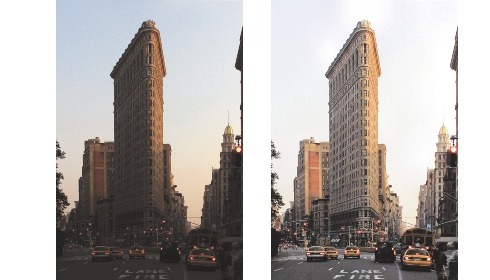
Vous pouvez utiliser la commande Traitement rapide des photos pour améliorer rapidement et facilement l’exposition et l’équilibre des couleurs de plusieurs images.
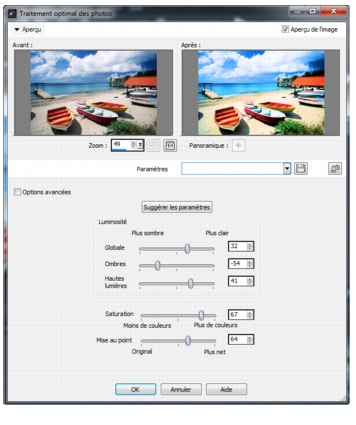
La fonction de traitement optimal des photos vous permet de contrôler le nombre et le type de corrections appliquées à une image.
Les options avancées de la fonction Traitement optimal des photos vous permettent de régler l’équilibre des couleurs en identifiant les zones neutres de la photo (noires, grises et blanches), qui servent de points d’échantillonnage. Les options avancées vous permettent en outre de modifier les pixels les plus foncés et les plus clairs de la photo sans modifier l’équilibre des couleurs.
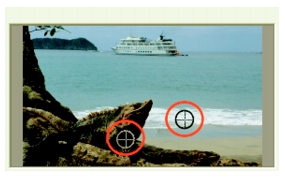
Points d’échantillonnage neutres identifiés à l’aide des options avancées de la fonction Traitement optimal des photos
| Pour appliquer des corrections de base avec le traitement rapide des photos |
 |
Espace de travail Édition
• |
Choisissez Réglage  Traitement rapide des photos. Traitement rapide des photos.
|
Après un bref instant, plusieurs corrections de base sont appliquées à votre photo. |
 |
Les corrections appliquées sont identiques à celles qui seraient
appliquées si vous acceptiez les paramètres proposés par la
fonction Traitement optimal des photos.
|
|
Si les modifications apportées à votre photo ne vous
conviennent pas, choisissez Édition Annuler. Ensuite,
choisissez Réglage Traitement optimal des photos, et ajustez
les paramètres disponibles. Vous pouvez également essayer
d’autres commandes du menu Réglage, telles que Luminosité
et contraste Courbes ou Luminosité et contraste Niveaux.
|
| Pour affiner des corrections de base avec le traitement optimal des photos |
|
Espace de travail Édition
1 |
Choisissez Réglage Traitement optimal des photos.
|
La boîte de dialogue Traitement optimal des photos s’affiche. Dans la partie supérieure de la boîte de dialogue, le volet Avant affiche la photo d’origine. Le volet Après montre la photo telle qu’elle apparaîtrait après l’application des réglages de base proposés. |
2 |
Effectuez une ou plusieurs tâches du tableau suivant et cliquez sur
OK.
|
|
Vous pouvez rétablir les valeurs initiales de tous les réglages en
cliquant sur Suggérer les paramètres ou annuler les paramètres en
cliquant sur le bouton Réinitialiser avec la valeur par défaut  . .
|
Pour utiliser les paramètres avancés de la fonction Traitement
optimal des photos, cochez la case Options avancées.
|
| Pour utiliser les options avancées de la fonction Traitement optimal des photos |
|
Espace de travail Édition
1 |
Dans la boîte de dialogue Traitement optimal des photos, cochez la
case Options avancées.
|
Des commandes supplémentaires s’affichent dans la boîte de dialogue. |
2 |
Effectuez une ou plusieurs tâches du tableau suivant et cliquez sur
OK.
|
|
Pour éviter les erreurs d’équilibre des couleurs lorsque vous
ajoutez des points d’échantillonnage, ne cliquez pas sur une
couleur autre que la couleur noire, blanche ou grise (par exemple,
ne cliquez pas sur une zone bleue). Cliquez uniquement sur les
points dont vous savez qu’ils sont noirs, blancs ou gris.
|
Il est impossible de faire glisser ou de déplacer des points
d’échantillonnage.
|
L’histogramme sert à l’affichage uniquement ; vous ne pouvez
faire glisser ou ajuster aucun de ses éléments. La partie grise
représente la photo d’origine (Avant) et la partie de recouvrement
rouge reflète les réglages. Le triangle noir se déplace en même
temps que le curseur Noir et le triangle blanc se déplace en même
temps que le curseur Blanc. Pour plus d’informations sur
l’histogramme, reportez-vous à la section Réglage de la
luminosité, du contraste et de la clarté.
|
