Utilisation de vignettes dans l’espace de travail Gestion de photos
L’espace de travail Gestion de photos vous permet de prévisualiser et d’organiser facilement vos photos à l’aide de vignettes.
Pour obtenir un plus grand affichage des photos, utilisez le mode Aperçu, effectuez un zoom avant ou arrière sur les vignettes ou utilisez la fonction Revue rapide pour afficher les photos en mode plein écran. Vous pouvez également trier et faire pivoter les photos à l’aide des vignettes, ou encore supprimer et renommer les fichiers.
Les vignettes vous permettent de modifier plusieurs photos à l’aide des options Capturer les modifications et Appliquer les modifications. Pour plus d’informations, reportez-vous à la section Capture et application de modifications à plusieurs photos.
Par ailleurs, vous pouvez sélectionner une ou plusieurs vignettes de fichiers RAW pour convertir les fichiers dans un autre format. Pour plus d’informations, reportez-vous à la section Conversion des photos RAW en un autre format de fichier.
| Pour prévisualiser une image dans l’espace de travail Gestion de photos |
 |
• |
Dans la palette Organiseur, cliquez sur une vignette.
|
Si vous n’utilisez pas le mode Aperçu, cliquez sur le bouton Mode Aperçu  situé dans l’angle supérieur droit de la fenêtre de l’application. situé dans l’angle supérieur droit de la fenêtre de l’application. |
La photo s’affiche dans la zone Aperçu. |
 Aperçu plein écran ou cliquez deux fois sur une vignette pour ouvrir la fonction Revue rapide.
| Pour effectuer un zoom avant ou arrière sur les vignettes |
|
1 |
Si l’espace de travail Gestion de photos n’est pas en mode Vignettes,
cliquez sur le bouton Mode Vignette  situé dans l’angle supérieur
droit de l’espace de travail Gestion de photos. situé dans l’angle supérieur
droit de l’espace de travail Gestion de photos.
|
2 |
Dans la barre d’outils de l’Organiseur, déplacez le curseur Zoom vers
la gauche pour effectuer un zoom arrière ou vers la droite pour
réaliser un zoom avant.
|
 |
Le curseur Zoom n’est pas disponible lorsque l’espace de
travail Gestion de photos est en mode Aperçu.
|
| Pour trier les vignettes |
|
Espace de travail Gestion de photos
1 |
Dans la barre d’outils d’Organiseur, cliquez sur la liste déroulante
Trier par.
|
2 |
Choisissez une option de tri.
|
3 |
Choisissez l’une des options suivantes :
|
• |
Date de création – Le plus récent : trie les vignettes par date de
prise de vue, de la plus récente à la plus ancienne.
|
• |
Date de création – Le plus ancien : trie les vignettes par date de
prise de vue, de la plus ancienne à la plus récente.
|
• |
Date de modification : trie les vignettes par date de modification
de l’image.
|
• |
Dossier : trie les vignettes par nom de dossier, dans l’ordre
alphabétique.
|
• |
Nom de fichier : trie les vignettes par nom de fichier (nom
d’image), dans l’ordre alphabétique.
|
• |
Classement : trie les vignettes par classement des photos.
|
• |
Format de fichier : trie les vignettes par ordre alphabétique et par
extension de fichier (par exemple, .psp image, .jpg, ou .tif)
|
• |
Taille de fichier : trie les vignettes selon la taille des fichiers
(exprimée en Ko), du plus petit fichier au plus gros.
|
| Pour sélectionner plusieurs vignettes |
|
Espace de travail Gestion de photos
• |
Effectuez l’une des opérations suivantes :
|
• |
Pour sélectionner des vignettes adjacentes, maintenez la touche
Maj enfoncée, puis cliquez sur la première et la dernière vignette
de la séquence.
|
• |
Pour sélectionner des vignettes non adjacentes, maintenez la
touche Ctrl enfoncée, puis cliquez sur les vignettes.
|
| Pour lire une vidéo à partir de sa vignette |
|
Espace de travail Gestion de photos
1 |
Si l’espace de travail Gestion de photos n’est pas en mode Aperçu,
cliquez sur le bouton Mode Aperçu situé dans l’angle supérieur
droit de l’espace de travail Gestion de photos.
|
2 |
Dans la palette Organiseur, cliquez sur une vignette de vidéo.
|
3 |
Cliquez sur le bouton Lire  situé sous la zone d’aperçu. situé sous la zone d’aperçu.
|
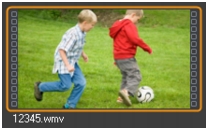
Exemple de vignette de vidéo
 |
Vous pouvez extraire une image d’un fichier vidéo et l’enregistrer
en tant qu’image en cliquant sur le bouton Pause pour arrêter la
vidéo sur l’image à enregistrer et en cliquant sur le bouton
Enregistrer l’image comme une photo  . .
|
| Pour faire pivoter une ou plusieurs images dans la palette Organiseur |
|
Espace de travail Gestion de photos
1 |
Sélectionnez une ou plusieurs vignettes.
|
2 |
Cliquez sur l’un des boutons suivants de la barre d’outils
d’Organiseur :
|
• |
Pivoter vers la droite :  fait pivoter les vignettes de 90° dans le
sens des aiguilles d’une montre. fait pivoter les vignettes de 90° dans le
sens des aiguilles d’une montre.
|
• |
Pivoter vers la gauche :  fait pivoter les vignettes de 90° dans le
sens contraire des aiguilles d’une montre. fait pivoter les vignettes de 90° dans le
sens contraire des aiguilles d’une montre.
|
|
Vous pouvez également cliquer avec le bouton droit de la souris
sur une vignette et choisir Pivoter vers la droite ou Pivoter vers la
gauche dans le menu contextuel.
|
| Pour supprimer une ou plusieurs photos dans l’espace de travail Gestion de photos |
|
1 |
Sélectionnez une ou plusieurs vignettes, puis appuyez sur Supprimer.
|
La boîte de dialogue Supprimer le fichier ou Supprimer plusieurs éléments s’affiche. |
2 |
Cliquez sur Oui pour mettre les images dans la corbeille.
|
|
Vous pouvez également supprimer des photos en sélectionnant
des vignettes, en cliquant dessus avec le bouton droit de la souris
et en cliquant sur Supprimer dans le menu contextuel.
|
| Pour renommer un fichier dans l’espace de travail Gestion de photos |
|
1 |
Cliquez avec le bouton droit de la souris sur la vignette à renommer,
puis choisissez Renommer.
|
La boîte de dialogue Renommer le fichier s’affiche. |
2 |
Saisissez le nouveau nom de fichier, puis cliquez sur OK.
|
| Pour ouvrir une ou plusieurs images en vue d’une retouche rapide |
|
• |
Sélectionnez une vignette de photo et cliquez sur l’onglet Réglage.
|
Les images s’affichent dans l’espace de travail Réglage. |
|
La palette Organiseur est disponible dans l’espace de
travail Réglage pour vous permettre d’accéder à d’autres photos.
|
|
Vous pouvez également ouvrir l’espace de travail Réglage en
cliquant avec le bouton droit de la souris sur une ou plusieurs
vignettes et en choisissant Ajuster la photo.
|
| Pour ouvrir une ou plusieurs images en vue d’une modification avancée |
|
Espace de travail Gestion de photos
• |
Dans l’espace de travail Gestion de photos, sélectionnez une ou
plusieurs vignettes et cliquez sur l’onglet Édition.
|
Les images s’affichent dans l’espace de travail Édition. |
|
Vous pouvez également ouvrir l’espace de travail Édition en
cliquant avec le bouton droit de la souris sur une ou plusieurs
vignettes et en cliquant sur Modifier la photo dans le menu
contextuel.
|
