Configuration de l’espace de travail Gestion de photos
Lorsque vous démarrez Corel PaintShop Pro pour la première fois, l’espace de travail Gestion de photos s’affiche en tant qu’espace de travail principal et comporte les quatre composants suivants : la palette Navigation, la zone Aperçu, la palette Organiseur et la palette Infos. Pour plus d’informations sur chacune de ces palettes, reportez-vous à la section L’espace de travail Gestion de photos.
Selon vos besoins, vous pouvez personnaliser l’espace de travail Gestion de photos en choisissant le mode Aperçu ou Vignette, en redimensionnant, en déplaçant ou en masquant les palettes et en sélectionnant les préférences en matière d’affichage et de fichiers. Pour plus d’informations, reportez-vous à la section Définition des préférences de l’espace de travail Gestion de photos.
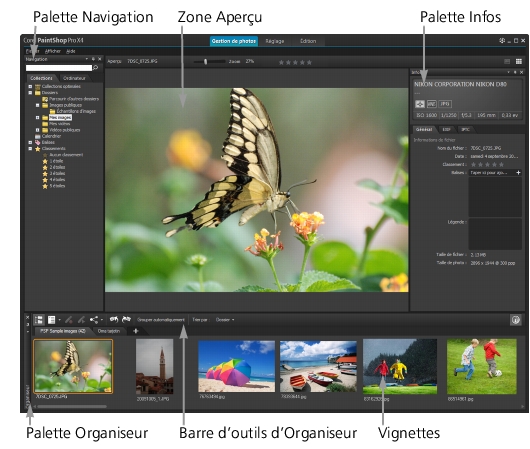
espace de travail Gestion de photos en mode Aperçu
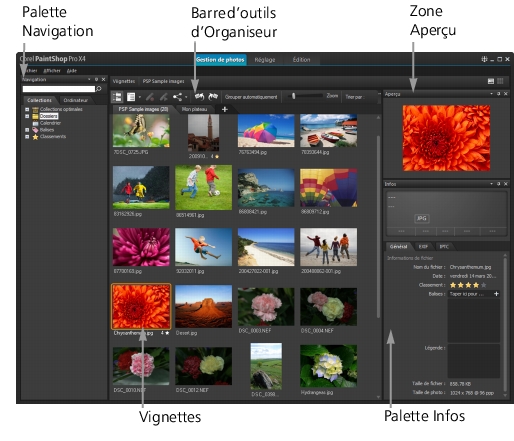
espace de travail Gestion de photos en mode Vignette
| Pour basculer entre les modes Aperçu et Vignette |
 |
• |
Dans l’angle supérieur droit de l’espace de travail Gestion de photos,
cliquez sur l’un des boutons suivants :
|
• |
Mode Aperçu  : affiche une grande zone d’aperçu pour une
image unique. : affiche une grande zone d’aperçu pour une
image unique.
|
• |
Mode Vignette  : développe et verrouille le contenu de la
palette Organiseur dans la zone d’aperçu. : développe et verrouille le contenu de la
palette Organiseur dans la zone d’aperçu.
|
| Pour redimensionner les palettes de l’espace de travail Gestion de photos |
|
Espace de travail Gestion de photos
1 |
Placez le pointeur sur le bord de la palette à redimensionner jusqu’à
ce qu’il prenne la forme d’une flèche bidirectionnelle.
|
2 |
Cliquez sur le bord du panneau et faites glisser votre pointeur pour
l’agrandir ou le rétrécir.
|
 |
Lorsque vous personnalisez l’espace de travail Gestion de photos,
le programme mémorise les derniers paramètres de mise en page
et les enregistre automatiquement pour la prochaine session.
|
| Pour masquer ou afficher les palettes Navigation et Infos |
|
Espace de travail Gestion de photos
• |
Dans la palette Organiseur, cliquez sur l’un des boutons suivants de
la barre d’outils d’Organiseur :
|
• |
Afficher/masquer la navigation  : permet d’afficher ou de
masquer la palette Navigation. : permet d’afficher ou de
masquer la palette Navigation.
|
• |
Informations sur l’image  : permet d’afficher ou de masquer la
palette Infos. : permet d’afficher ou de masquer la
palette Infos.
|
 |
Pour réduire la palette Organiseur (ou n’importe quelle palette),
vous pouvez aussi de cliquer sur le bouton Masquage
automatique  dans la barre de titre de la palette. Pour plus
d’informations, reportez-vous à la section Pour enrouler une barre
d’outils ou une palette. dans la barre de titre de la palette. Pour plus
d’informations, reportez-vous à la section Pour enrouler une barre
d’outils ou une palette.
|
