Navigation dans les espaces de travail
Corel PaintShop Pro comprend trois espaces de travail :
• |
Gestion de photos
|
• |
Réglage
|
• |
Édition
|
Chaque espace de travail contient des outils et des commandes spécifiques qui vous permettent d’accomplir vos tâches rapidement et efficacement.
Vous pouvez enregistrer les espaces de travail, y compris toutes les images ouvertes, leurs paramètres d’agrandissement et leur position sur l’écran, ainsi que la disposition et les préférences des palettes, des barres d’outils, des boîtes de dialogue et des fenêtres. Pour plus d’informations sur l’utilisation des espaces de travail personnalisés, reportez-vous à la section Utilisation d’espaces de travail personnalisés.
L’espace de travail Gestion de photos
Lorsque vous ouvrez Corel PaintShop Pro, l’espace de travail Gestion de photos s’affiche en tant qu’espace de travail par défaut.
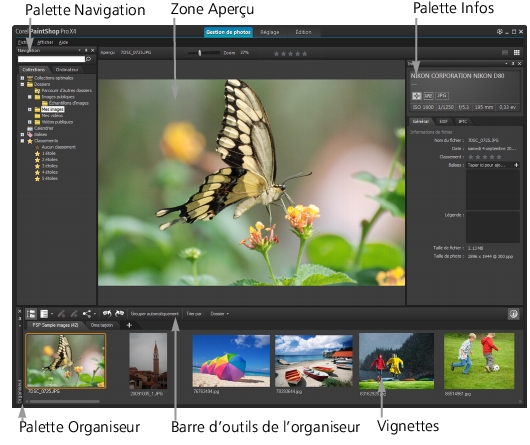
L’espace de travail Gestion de photos en mode Aperçu
L’espace de travail Gestion de photos comprend les éléments suivants :
• |
Palette Navigation : permet de rechercher et d’organiser les photos.
Vous pouvez utiliser la zone Rechercher ou cliquer sur l’onglet
Collections ou Ordinateur pour afficher les dossiers présents sur votre
ordinateur, ou encore trier les photos par collection, balise ou
classement.
|
• |
Zone Aperçu : permet de choisir entre un affichage large pour une
image unique ou un affichage contenant plusieurs vignettes (palette
Organiseur développée).
|
• |
Palette Infos : affiche des informations concernant l’image
sélectionnée. Elle présente les paramètres utilisés pour prendre la
photo selon un affichage de type appareil photo, et des onglets
permettant d’ajouter des informations telles que les balises et les
classements et d’accéder à une liste complète des données EXIF ou
IPTC.
|
• |
Palette Organiseur : cette palette est disponible dans les trois espaces
de travail, permet de sélectionner des photos (sous forme de
vignettes) et inclut une barre d’outils contenant une gamme de
commandes et d’options pour la gestion des photos.
|
Pour plus d’informations sur l’espace de travail Gestion de photos, reportez-vous à la section Revue, organisation et recherche de photos.
L’espace de travail Réglage
L’espace de travail Réglage est destiné aux retouches rapides. Il vous permet de corriger et d’améliorer vos photos et vous propose pour cela une sélection des outils les plus utilisés.
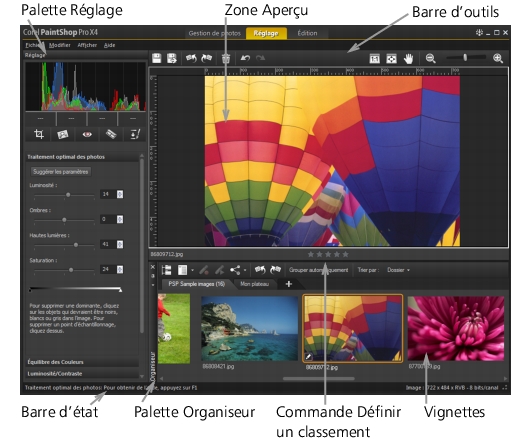
Photo affichée dans l’espace de travail Réglage
L’espace de travail Réglage comprend les composants suivants :
• |
Zone Aperçu : affiche la photo sélectionnée dans la palette
Organiseur.
|
• |
Palette Organiseur : permet de sélectionner des photos. Elle inclut
une barre d’outils avec une gamme de commandes et d’options
pour la gestion des photos.
|
• |
Commande Définir un classement : permet de classer chaque photo
afin de trouver rapidement vos photos préférées.
|
• |
Barre d’outils : affiche les boutons permettant d’accéder aux
commandes d’enregistrement et d’affichage courantes.
|
• |
Palette Réglage : affiche les outils et les commandes pour le réglage
des photos.
|
• |
Barre d’état : affiche des informations concernant l’outil sélectionné.
|
Pour plus d’informations sur l’espace de travail Réglage, reportez-vous à la section Utilisation de l’espace de travail Réglage.
L’ espace de travail Édition
L’espace de travail Édition permet d’accéder à des fonctions de modification avancées. Il contient des menus, des outils et des palettes qui vous permettent de créer et de modifier des images. Outre la modification des photos, il vous permet également de réaliser des peintures et des dessins.
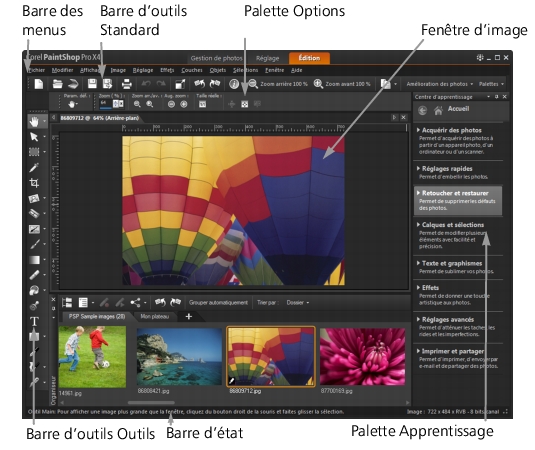
Photo affichée dans l’espace de travail Édition
L’espace de travail Édition comprend les composants suivants :
• |
Barre de menus : affiche des commandes permettant d’effectuer
différentes tâches. Par exemple, le menu Effets comporte des
commandes permettant d’appliquer des effets aux images.
|
• |
Barres d’outils : comportent des boutons correspondant aux
commandes courantes. Pour plus d’informations, reportez-vous à la
section Utilisation des barres d’outils.
|
• |
Palettes : affichent des informations sur l’image et permettent de
sélectionner des outils, de modifier des options, de gérer des
calques, de sélectionner des couleurs et d’effectuer d’autres tâches
d’édition. Pour plus d’informations, reportez-vous à la section
Utilisation des palettes.
|
• |
Barre d’état : affiche des informations sur la commande de menu ou
l’outil sélectionné, ainsi que sur les dimensions et le nombre de
couleurs d’une image et sur la position du pointeur. La barre d’état
s’affiche dans la partie inférieure de l’espace de travail. Elle ne peut
pas être personnalisée ou déplacée contrairement aux autres barres
d’outils. Pour plus d’informations sur l’affichage des informations
sur une image, reportez-vous à la section Affichage et modification
des informations sur les photos.
|
