Utilisation de la progressivité avec des sélections
La progressivité adoucit la zone entre une sélection et le reste de l’image en augmentant progressivement la transparence des pixels le long de la bordure d’une sélection. Vous pouvez définir la largeur de la zone progressive.
Lorsque vous copiez ou déplacez une sélection, la progressivité facilite le mélange de la sélection avec la zone environnante et donne un aspect plus naturel à l’image. Plus la valeur de progressivité est élevée, plus le contour est atténué. Une valeur nulle permet de créer une sélection dotée d’un contour net et sans progressivité.
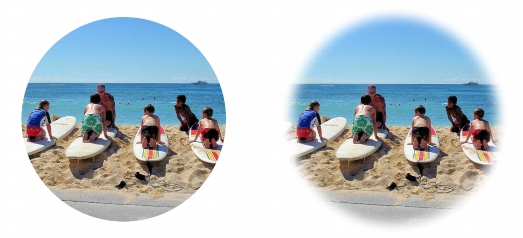
Sélection sans progressivité (gauche) et sélection avec progressivité (droite)
Vous pouvez appliquer la progressivité lorsque vous réalisez la sélection, ou l’appliquer ultérieurement à une sélection existante. Le niveau de progressivité et sa position autour des pointillés de sélection peuvent être réglés après la création de la sélection. Pour plus d’informations sur la création de sélections, reportez-vous à la section Création de sélections.
| Pour modifier la valeur de la progressivité dans une sélection |
 |
Espace de travail Édition
1 |
Choisissez Sélections  Modifier Progressivité. Modifier Progressivité.
|
2 |
Saisissez une valeur dans la case Nombres de pixels.
|
La progressivité est appliquée à l’intérieur et à l’extérieur de la sélection. |
3 |
Cliquez sur OK.
|
| Pour régler la position de la progressivité |
|
Espace de travail Édition
1 |
Choisissez Sélections Modifier Progressivité intérieure/extérieure.
|
2 |
Cochez l’une des options suivantes pour déterminer la position de la
progressivité :
|
• |
Intérieure
|
• |
Extérieure
|
• |
Les deux côtés
|
3 |
Entrez une valeur dans la zone Valeur de progressivité pour définir la
largeur de la progressivité (en pixels).
|
4 |
Cliquez sur OK.
|
 |
Vous pouvez cliquer sur le bouton Basculer la sélection  dans la
boîte de dialogue Progressivité intérieure/extérieure pour basculer
entre un aperçu de la sélection seule et un aperçu de la sélection
et du reste de l’image. dans la
boîte de dialogue Progressivité intérieure/extérieure pour basculer
entre un aperçu de la sélection seule et un aperçu de la sélection
et du reste de l’image.
|
| Pour annuler la progressivité d’une sélection |
|
Espace de travail Édition
1 |
Choisissez Sélections Modifier Aucune progressivité.
|
2 |
Saisissez la quantité de progressivité que vous souhaitez annuler
dans le champ Seuil.
|
3 |
Cliquez sur OK.
|
