Tekst toepassen
In Corel PaintShop Pro kunt u verschillende typen tekst toepassen op afbeeldingen. U kunt vectortekst, rastertekst of een tekstselectie maken. Het type tekst dat u toepast, hangt af van het effect dat u wilt bereiken.
Vectortekst
Vectortekst, die in de meeste gevallen wordt gebruikt, is het meest veelzijdige type tekst omdat u de teksttekens op ieder gewenst moment kunt bewerken. U kunt bijvoorbeeld de woorden, het lettertype, de stijl en uitlijning wijzigen. In tegenstelling tot bij rastertekst, blijven bij vectortekst de heldere, scherpe randen behouden wanneer u het formaat wijzigt. Zie Vectorobjecten tekenen en bewerken. voor meer informatie over vectorobjecten.
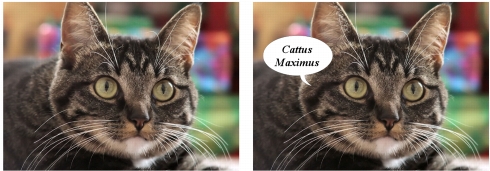
U kunt tekst toevoegen aan foto's.
Wanneer u gereedschappen of opdrachten toepast die alleen voor rasters kunnen worden gebruikt, zoals het gereedschap Maasvormig verwringen of een effect, wordt de vectortekst omgezet in een rasterlaag en kan deze niet meer als tekst worden bewerkt.
Rastertekst
U kunt rastertekst niet bewerken nadat u deze hebt toegepast. Daarom moet u rastertekst alleen toepassen als u zeker weet dat u de woorden en opmaak niet hoeft te wijzigen. U maakt rastertekst als een zwevende selectie op een nieuwe rasterlaag, zodat u de tekst eenvoudig kunt verplaatsen en transformeren voordat u deze toepast op de afbeelding. Als een rastertekst niet-zwevend wordt gemaakt, wordt de rastertekst samengevoegd met de onderliggende rasterlaag. Als een vectorlaag actief is wanneer u de rastertekst niet-zwevend maakt, wordt in Corel PaintShop Pro een nieuwe rasterlaag gemaakt.
Tekstselectie
U kunt een selectie in de vorm van tekst maken en deze bewerken net als elke andere selectie. U kunt een tekstselectie ook gebruiken om speciale effecten te maken. U kunt de tekens in een tekstselectie bijvoorbeeld vullen met een afbeelding. Net als bij rastertekst kunt u tekst in een selectie niet bewerken. Meer informatie over het maken van selecties vindt u in Werken met selecties..
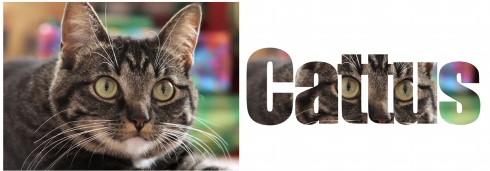
U kunt tekst vullen met een afbeelding door de tekst als een selectie te maken.
Opties voor tekstopmaak
Wanneer u tekst maakt, kunt u opmaakopties zoals het lettertype, de tekengrootte en uitlijning opgeven, plus de teken- en regelafstand. Meer informatie over opties voor tekstopmaak vindt u in Tekst opmaken.
U kunt vector- of rasterteksten en tekst in een selectie op ieder gewenst verwijderen.
| Tekst maken |
 |
Werkvlak Bewerken
1 |
Kies het gereedschap Tekst  op de werkbalk Gereedschappen. op de werkbalk Gereedschappen.
|
2 |
Klik op het palet Materialen in het vak Eigenschappen van voorgrond
en streek en kies een kleur voor de tekstomtrek.
|
Als het palet Materialen niet wordt weergegeven, kiest u Beeld  Paletten Materialen. Paletten Materialen. |
Als u tekst zonder omtrek wilt maken, klikt u op de knop Transparant  onder het gebied Eigenschappen van voorgrond en streek. onder het gebied Eigenschappen van voorgrond en streek. |
3 |
Klik op het palet Materialen in het vak Eigenschappen van
achtergrond en streek en kies een kleur voor de tekstvulling.
|
Als u holle tekst wilt maken, klikt u op de knop Transparant onder het gebied Eigenschappen van achtergrond en vulling en stelt u in het palet Opties voor gereedschappen de optie Dikte streek in op 1,0 of groter. |
4 |
Kies op het palet Opties voor gereedschap een van de volgende
tekstopties in de vervolgkeuzelijst Maken als:
|
• |
Vector — maakt volledig bewerkbare vectortekst op een
afzonderlijke vectorlaag. Dit type tekst is de standaardinstelling en
wordt in de meeste gevallen gebruikt.
|
• |
Selectie — maakt een selectiekader in de vorm van de teksttekens.
Het selectiekader wordt gevuld met de onderliggende laag.
|
• |
Zwevend — maakt rastertekst als een zwevende selectie. De
selectie kan worden verplaatst, maar de teksttekens kunnen niet
worden bewerkt.
|
5 |
Kies op het palet Opties voor gereedschap een lettertype,
lettertypegrootte, eenheden en lettertypestijl.
|
In de vervolgkeuzelijst Eenheden kunt u kiezen uit twee opties: Punten (voor afgedrukte uitvoer) en Pixels (voor uitvoer voor het web). |
6 |
Klik in het afbeeldingsvenster op de plaats waar u wilt dat de tekst
verschijnt, typ de tekst en klik op de knop Toepassen  op het palet
Opties voor gereedschap. op het palet
Opties voor gereedschap.
|
Er verschijnt nu een grensvak om de tekst. |
7 |
Voer een van de volgende handelingen uit om de tekstpositie aan te
passen:
|
• |
Ga met de muisaanwijzer naar het midden van het grensvak en
wacht totdat de vorm van de aanwijzer verandert in een pijl met
vier richtingen en sleep de tekst naar de gewenste locatie.
|
• |
Plaats de muisaanwijzer op een hoek van het grensvak en wacht
totdat de vorm van de aanwijzer verandert in een pijl met twee
richtingen en sleep omhoog en omlaag om de tekst te roteren.
|
 |
Meer informatie over het kiezen van kleuren voor de
tekstomlijning en -vulling op het palet Materialen vindt u in Het
palet Materialen gebruiken.
|
 |
U kunt de tekst ook toepassen nadat u deze hebt getypt door te
dubbelklikken in het gebied buiten het tekstobject.
|
| Tekst verwijderen |
|
Werkvlak Bewerken
1 |
Kies het Selectiegereedschap op de werkbalk Gereedschappen  . .
|
2 |
Klik op de vectortekst die u wilt verwijderen om deze te selecteren.
|
3 |
Druk op Delete.
|
|
U kunt ook de volgende selectiemethoden gebruiken: dubbelklik
op een woord om het te selecteren, klik drie keer op een regel om
deze te selecteren en klik vier keer in de tekst of druk op Ctrl + A
om de hele tekst te selecteren.
|
