Het gereedschap Plaatjespenseel gebruiken
Gebruik het Plaatjespenseel om te verven met een verzameling objecten. U kunt bijvoorbeeld vlinders en kevers toevoegen aan een picknicktafereel of een foto omlijsten met bloemen. Gebruik een van de plaatjespenselen die bij Corel PaintShop Pro zijn inbegrepen, of maak uw eigen plaatjespenseel.
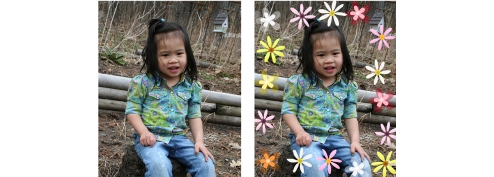
Met het Plaatjespenseel kunt u verschillende vooringestelde afbeeldingen toepassen op foto's om unieke effecten te maken.
Plaatjespenselen zijn PspTube-bestanden. Elk plaatjespenseelbestand bestaat uit een serie afbeeldingen die in rijen en kolommen zijn gerangschikt, cellen genoemd. Plaatjespenselen kunnen uit een onbeperkt aantal cellen bestaan. Wanneer u het Plaatjespenseel gebruikt, verft Corel PaintShop Pro de ene na de andere afbeelding van een plaatjespenseel. Veel plaatjespenselen maken afzonderlijke afbeeldingen (zoals dieren), terwijl andere het effect van een doorlopende afbeelding (zoals gras) creëren.
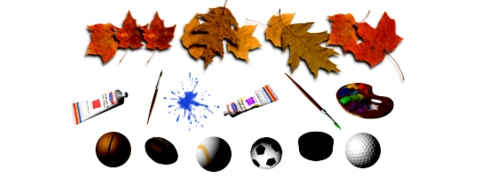
Elk plaatjespenseelbestand bevat een serie afbeeldingen.
De elementen van plaatjespenselen zijn gemakkelijker te bewerken als u ze op een aparte laag verft.
Waar kan ik meer plaatjespenselen vinden?
U kunt uw eigen plaatsjespenselen maken. U kunt ook plaatjespenselen uit een eerdere versie van de toepassing gebruiken. Zie voor meer informatie Plaatjespenselen uit eerdere versies van de toepassing gebruiken.
U kunt ook gratis plaatjespenselen downloaden van internet door naar de website van Corel te gaan (www.corel.com) of door in een online zoekprogramma te zoeken met de trefwoorden 'free picture tubes'.
 Omzetten in rasterlaag. Meer informatie
over het verhogen van de kleurdiepte van een afbeelding vindt u in
De kleurdiepte van een afbeelding uitbreiden.
Omzetten in rasterlaag. Meer informatie
over het verhogen van de kleurdiepte van een afbeelding vindt u in
De kleurdiepte van een afbeelding uitbreiden.
Instellingen voor plaatjespenseel
Als u op het palet Opties voor gereedschap op de knop Instellingen  klikt, verschijnt het dialoogvenster Instellingen voor plaatjespenseel. In dit dialoogvenster kunt u de huidige instellingen op het palet Opties voor gereedschappen bijwerken en het uiterlijk van het huidige plaatjespenseel aanpassen. U kunt de instellingen echter ook permanent vastleggen door het vakje Opslaan als standaard voor dit plaatjespenseel in te schakelen.
• |
Naam en pad van huidige plaatjespenseel — de naam en het pad
van het plaatsjespenseel worden boven aan dit dialoogvenster
weergegeven.
|
• |
Schikking van cellen — in de vakjes Cellen horizontaal en Cellen
verticaal staat de huidige indeling van het plaatjespenseel. Het bereik
van deze waarden is afhankelijk van de manier waarop het
plaatjespenseel is gemaakt. Het veld Totaal aantal cellen bevat het
product van de vermenigvuldiging van de waarde Cellen horizontaal
en de waarde Cellen verticaal.
|
• |
Plaatsingsopties — door het wijzigen van een van deze instellingen
werkt u de bijbehorende instelling op het palet Opties voor
Gereedschap bij. De instelling voor Schaal is slechts beschikbaar voor
sommige plaatjespenselen.
|
• |
Opslaan als standaard voor dit plaatjespenseel — schakel dit
selectievakje in als u wijzigingen wilt opslaan die zijn aangebracht in
het dialoogvenster Instellingen voor plaatjespenseel. Als u dit
selectievakje niet inschakelt, zijn de wijzigingen alleen van toepassing
op het huidige gebruik van het plaatjespenseel.
|
| Verven met een plaatjespenseel |
 |
Werkvlak Bewerken
1 |
Kies het gereedschap Plaatjespenseel  op de werkbalk
Gereedschappen. op de werkbalk
Gereedschappen.
|
2 |
Selecteer op het palet Opties voor gereedschap een plaatjespenseel
in de vervolgkeuzelijst Plaatsjespenseel.
|
In de meeste voorbeelden van plaatjespenselen staat de eerste afbeelding in plaats van alle afbeeldingen in het plaatjespenseel. Als u alle afbeeldingen wilt bekijken, selecteert u het gewenste plaatjespenseel en verft u met dit penseel of opent u het .PspTube-bestand met Corel PaintShop Pro. |
3 |
Wijzig desgewenst de volgende opties:
|
• |
Schaal — bepaalt het percentage (10% tot 250%) voor het
verkleinen of vergroten van elke afbeelding in het plaatjespenseel
en het aanpassen van de schaal voor de stap.
|
• |
Stap — de afstand in pixels (1 tot 500) tussen het midden van elke
plaatjespenseelcel die u verft.
|
• |
Plaatsingsmodus — de manier waarop afbeeldingen worden
geplaatst: Kies Ononderbroken als u de afbeeldingen gelijkmatig
wilt verdelen op stapgrootte of kies Willekeurig als u de
afbeeldingen willekeurig wilt verdelen met intervallen die variëren
van 1 pixel tot de stapgrootte.
|
• |
Selectiemodus — bepaalt hoe Corel PaintShop Pro afbeeldingen
vanuit de cellen binnen het plaatjespenseel kiest. Hoekvormig
selecteert afbeeldingen op basis van de richting waarin ze worden
gesleept; met Stapsgewijs worden afbeeldingen een voor een
geselecteerd van linksboven naar rechtsonder; met Willekeurig
selecteert afbeeldingen willekeurig; met Drukgevoeligheid worden
afbeeldingen geselecteerd op basis van de druk die u toepast op
een drukgevoelig palet; en met Snelheid worden afbeeldingen
geselecteerd op basis van de snelheid waarmee u sleept.
|
4 |
Klik in het afbeeldingsvenster als u met één
plaatjespenseelafbeelding wilt verven of sleep als u met meerdere
plaatjespenseelafbeeldingen wilt verven.
|
 |
U kunt het gedrag van het huidige plaatjespenseel verder
aanpassen door op de knop Instellingen op het palet Opties
voor gereedschap te klikken en de instellingen aan te passen in het
dialoogvenster Instellingen voor plaatjespenseel.
|
| Een plaatjespenseel maken |
|
Werkvlak Bewerken
1 |
Kies Beeld Eigenschappen Raster, Hulplijn en Uitlijnen wijzigen.
|
2 |
Klik op het tabblad Raster.
|
3 |
In het groepsvak Instellingen huidige afbeelding typt of stelt u de
Horizontale rasters en Verticale rasters in en klikt u op OK.
|
De waarden voor de rasterposities zijn de waarden in pixels voor de breedte en hoogte van de cellen. Afbeeldingen mogen niet groter worden dan deze celgrootte. |
4 |
Kies Bestand Nieuw.
|
Het dialoogvenster Nieuwe afbeelding wordt weergegeven. |
5 |
Stel de volgende opties in:
|
• |
Afmetingen afbeelding — stelt een breedte en hoogte (in pixels) in
die meervouden zijn van de horizontale en verticale rasterafstand.
De breedte en hoogte van de afbeelding bepalen het totale aantal
cellen in de afbeelding. Als de rasterafstand bijvoorbeeld 100 pixels
is, maakt u een afbeelding van 400 pixels breed bij 300 pixels
hoog. Met deze afmetingen ontstaan er 12 cellen (vier horizontaal
en drie verticaal).
|
• |
Afbeeldingskenmerken — Kies Rasterachtergrond als het laagtype,
8 bits/kanaal of 16 bits/kanaal als de kleurdiepte en schakel het
selectievakje Transparant in.
|
6 |
Klik op OK.
|
Als het raster niet zichtbaar is, kiest u Beeld Raster. |
7 |
Maak in elk rastervierkant één afbeelding. Deze vierkanten worden
de plaatjespenseelcellen.
|
Als u de grootte van de cellen wilt veranderen, wijzigt u de rastergrootte en gebruikt u vervolgens de opdracht Doekgrootte. |
8 |
Kies Bestand Exporteren Plaatjespenseel.
|
Het dialoogvenster Plaatjespenseel exporteren wordt geopend. |
9 |
Stel de volgende opties in:
|
• |
Schikking van cellen — Geef het aantal cellen horizontaal en
verticaal op. Stel deze velden in overeenkomstig de
afbeeldingsschikking die u in stap 7 heeft gemaakt. Het veld Totaal
aantal cellen moet overeenkomen met het aantal afbeeldingen dat
u in het plaatjespenseelbestand heeft geplaatst.
|
• |
Plaatsingsopties — Kies de standaardopties voor dit
plaatjespenseel. U kunt deze opties wijzigen wanneer u het
plaatjespenseel gebruikt.
|
• |
Naam plaatjespenseel — Voer de bestandsnaam van het penseel
in. De extensie .PspTube wordt automatisch toegevoegd aan de
bestandsnaam.
|
10 |
Klik op OK.
|
|
U kunt het gedrag van het huidige plaatjespenseel verder
aanpassen door op de knop Instellingen op het palet Opties
voor gereedschap te klikken en de instellingen aan te passen in het
dialoogvenster Instellingen voor plaatjespenseel.
|
Als u één afbeelding als penseel wilt gebruiken, exporteert u de
afbeelding als plaatjespenseel. Gebruik een celschikking met één
cel horizontaal en één cel verticaal. De afbeelding moet één
rasterlaag bevatten die niet de achtergrond is. Als u de
achtergrond wilt omzetten naar een laag, kiest u Lagen Laag
maken van achtergrondlaag. Kies het gereedschap Plaatjespenseel
en selecteer het nieuwe plaatjespenseel dat u heeft gemaakt.
|
| Plaatjespenselen uit eerdere versies van de toepassing gebruiken |
|
Werkvlak Bewerken
1 |
Kies het gereedschap Plaatjespenseel op de werkbalk
Gereedschappen.
|
2 |
Klik op het palet Opties voor gereedschap op de vervolgkeuzelijst
Voorinstellingen en klik op de knop Bestandslocaties  . .
|
3 |
Klik in het dialoogvenster Bestandslocaties op Plaatjespenselen in de
lijst Bestandstypen.
|
4 |
Klik op de knop Toevoegen.
|
Het dialoogvenster Zoeken naar map wordt geopend. |
5 |
Kies de map waar de vorige versies van de plaatjespenselen zijn
opgeslagen en klik op OK.
|
Het pad naar de map wordt toegevoegd aan de mappenlijst Plaatjespenseel. |
6 |
Klik op OK.
|
