Stosowanie zmian kosmetycznych
Wygląd osób na zdjęciu można szybko poprawić przez zastosowanie następujących zmian kosmetycznych:
• |
usuwanie skaz – za pomocą trybu Korektor skaz narzędzia
Kosmetyka,
|
• |
wybielanie zębów – za pomocą trybu Szczoteczka do zębów
narzędzia Kosmetyka,
|
• |
korygowanie przekrwionych oczu – za pomocą trybu Krople do
oczu narzędzia Kosmetyka,
|
• |
dodawanie opalenizny – za pomocą trybu Opalenizna narzędzia
Kosmetyka,
|
• |
wyszczuplanie postaci na zdjęciu – za pomocą trybu
Wyszczuplanie narzędzia Kosmetyka,
|
• |
usuwanie zmarszczek – za pomocą narzędzia Usuwanie rys,
|
• |
szybkie wygładzanie odcienia skóry – za pomocą polecenia
Wygładzanie skóry w menu Dopasowanie.
|
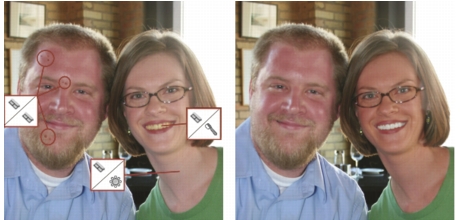
Można usuwać skazy, wybielać zęby oraz dodawać opaleniznę.
| Aby usunąć skazy z twarzy |
 |
Obszar roboczy Edycja
1 |
Na pasku Narzędzia wybierz narzędzie Kosmetyka  . .
|
2 |
Z palety Opcje narzędzia wybierz tryb Korektor skaz .
|
Wskaźnik zmieni postać na koncentryczne koła. |
3 |
Na palecie Opcje narzędzia dostosuj element sterujący Rozmiar,
tak aby ustawić najmniejszy rozmiar, przy którym koło wewnętrzne
obejmuje obszar skazy.
|
Zewnętrzne koło jest przeznaczone dla materiału, który pokryje skazę. |
4 |
Na palecie Opcje narzędzia dostosuj element sterujący Siła.
|
Dozwolony zakres wartości to 1–100. Ustawienie większych wartości powoduje intensywniejsze stosowanie materiału źródłowego (znajdującego się w kole zewnętrznym) do obszaru skazy (w kole wewnętrznym). |
5 |
Kliknij obszar skazy.
|
 |
Zdjęcie można powiększać, co pozwala na bardziej precyzyjną
kontrolę narzędzia Kosmetyka.
|
| Aby wybielić zęby |
|
Obszar roboczy Edycja
1 |
Na pasku Narzędzia wybierz narzędzie Kosmetyka .
|
2 |
Z palety Opcje narzędzia wybierz tryb Szczoteczka do zębów  . .
|
3 |
Na palecie Opcje narzędzia odpowiednio zmień ustawienie
elementu sterującego Siła.
|
Im wyższe ustawienie, tym większa intensywność wybielania. Wyższe wartości mogą prowadzić do nienaturalnego wyglądu. |
4 |
Kliknij obszar zębów.
|
Jeżeli zęby są oddzielone lub częściowo zakryte, być może konieczne będzie zastosowanie tego narzędzia oddzielnie do każdego zęba. |
 |
Tryb Szczoteczka do zębów narzędzia Kosmetyka działa
tylko na kolorowych zdjęciach.
|
| Aby zastosować wybielające krople do oczu |
|
Obszar roboczy Edycja
1 |
Na pasku Narzędzia wybierz narzędzie Kosmetyka .
|
2 |
Z palety Opcje narzędzia wybierz tryb Krople do oczu  . .
|
3 |
Wpisz lub ustaw wartość w polu Siła.
|
Im wyższa wartość, tym większa część oka zostaje wybielona. Wyższe wartości mogą się jednak wiązać z wybielaniem poza właściwym obszarem oka. |
4 |
W razie potrzeby zastosuj powiększanie, a następnie ostrożnie
kliknij przekrwioną część oka.
|
| Aby zastosować opaleniznę |
|
Obszar roboczy Edycja
1 |
Na pasku Narzędzia wybierz narzędzie Kosmetyka .
|
2 |
Z palety Opcje narzędzia wybierz tryb Opalenizna  . .
|
3 |
Wpisz lub ustaw wartość w polu Rozmiar.
|
4 |
Wpisz lub ustaw wartość w polu Siła.
|
Im wyższa wartość, tym ciemniejsza opalenizna. |
5 |
Ostrożnie przeciągnij narzędziem po skórze postaci na zdjęciu.
|
| Aby zastosować efekt wyszczuplania |
|
Obszar roboczy Edycja
1 |
Na pasku Narzędzia wybierz narzędzie Kosmetyka .
|
2 |
Z palety Opcje narzędzia wybierz tryb Wyszczuplanie  . .
|
3 |
Wpisz lub ustaw wartość w polu Siła.
|
Im wyższa wartość, tym więcej pikseli zostanie skompresowanych na osi poziomej. |
4 |
Kliknij pośrodku postaci na zdjęciu.
|
Zostaną skompresowane piksele po każdej ze stron klikniętego punktu. Można kontynuować klikanie, aby ulepszyć efekt wyszczuplania. |
| Aby usunąć zmarszczki z twarzy |
|
Obszar roboczy Edycja
1 |
Na pasku Narzędzia wybierz narzędzie Usuwanie rys  . .
|
2 |
Z palety Opcje narzędzia wybierz pole zaznaczenia o kwadratowej
 lub fazowanej lub fazowanej  krawędzi. krawędzi.
|
3 |
Wpisz lub ustaw wartość w polu Szerokość, tak aby wewnętrzna
część przeciąganego pola zaznaczenia obejmowała w całości
zmarszczkę.
|
4 |
Umieść wskaźnik nieco poza zmarszczką, a następnie uważnie
przeciągnij go ponad zmarszczką, tak aby znalazła się w
wewnętrznym prostokącie.
|
Zmarszczka zostanie zakryta teksturą otaczającej skóry. |
|
Aby rozpocząć od nowa, można cofnąć korekcję, dostosować
wartość w polu Szerokość i przeciągnąć wskaźnik ponownie.
|
Linie zmarszczek, które nie są proste, należy korygować
stopniowo.
|
| Aby wygładzić odcień skóry |
|
Obszar roboczy Edycja
1 |
Wybierz kolejno opcje Dopasowanie } Wygładzanie skóry.
|
2 |
W oknie dialogowym Wygładzanie skóry dostosuj ustawienie
suwaka Stopień.
|
Przesunięcie suwaka w prawo powoduje zastosowanie większego stopnia wygładzenia, a w lewo skutkuje zastosowaniem mniejszego stopnia wygładzenia. |
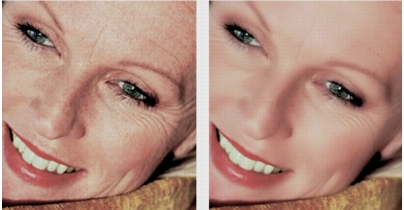
Polecenie Wygładzanie skóry umożliwia szybkie wygładzenie odcieni skóry oraz zmniejszenie widoczności zmarszczek i skaz.
|
Polecenie Wygładzanie skóry automatycznie wykrywa
odcienie skóry i wygładza je, nie naruszając wyglądu oczu ani
ust. Jeśli jednak inne obszary zdjęcia zostaną naruszone z
powodu ich zbliżonego koloru do odcienia skóry, można użyć
zaznaczenia w celu wyizolowania obszaru do wygładzenia.
Więcej informacji na temat zaznaczeń można znaleźć w części
Tworzenie zaznaczeń.
|
