Stosowanie tekstu
Program Corel PaintShop Pro umożliwia stosowanie różnego typu tekstu do obrazków. Można zastosować tekst wektorowy, tekst rastrowy oraz tekst jako zaznaczenie. Typ stosowanego tekstu zależy od efektu, który ma powstać.
Tekst wektorowy
Używany w większości przypadków tekst wektorowy jest najbardziej wszechstronnym rodzajem tekstu, ponieważ umożliwia edycję znaków w dowolnej chwili. Na przykład, można w nim zmieniać słowa, typ czcionki, styl i wyrównanie. W przeciwieństwie do tekstu rastrowego, wektorowy tekst zachowuje wyraziste, ostre brzegi podczas zmiany rozmiaru. Więcej informacji na temat obiektów wektorowych można znaleźć w części Rysowanie i edytowanie obiektów wektorowych.
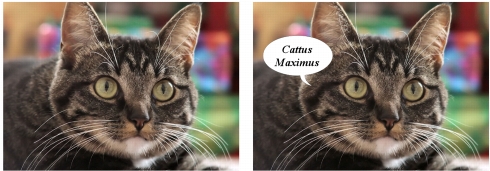
Można dodawać tekst do zdjęć.
W przypadku korzystania z narzędzi lub poleceń operujących wyłącznie na obrazie rastrowym, takich jak narzędzia Wypaczanie siatki lub efekty, tekst wektorowy jest scalany z warstwą rastrową i od tej pory nie można go już edytować jako tekstu.
Tekst rastrowy
Nie można edytować tekstu rastrowego po jego zastosowaniu. Dlatego też nie należy go stosować, dopóki nie ma pewności, czy nie będzie konieczna zmiana słów i formatowania. Tekst rastrowy tworzony jest jako zaznaczenie pływające na nowej warstwie rastrowej, aby można go było łatwo przenosić i transformować przed zastosowaniem do obrazu. Po opuszczeniu tekstu rastrowego zostanie on scalony z leżącą niżej warstwą rastrową. Jeśli podczas opuszczania tekstu rastrowego aktywna jest warstwa rastrowa, program Corel PaintShop Pro utworzy nową warstwę rastrową.
Zaznaczenie tekstowe
Można utworzyć zaznaczenie w kształcie tekstu i edytować je tak jak każde inne zaznaczenie. Posługując się zaznaczeniem tekstowym, można tworzyć efekty specjalne; na przykład można wypełnić tekst obrazkiem. Podobnie jak w przypadku tekstu rastrowego, nie można edytować tekstu opartego na zaznaczeniu. Więcej informacji na temat zaznaczeń można znaleźć w części Praca z zaznaczeniami.
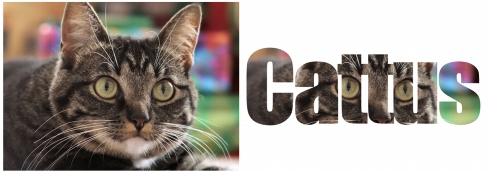
Można wypełnić tekst obrazkiem, tworząc tekst jako zaznaczenie.
Opcje formatowania tekstu
Podczas tworzenia tekstu można określić opcje formatowania, takie jak czcionka, rozmiar i wyrównanie, a także odstępy między znakami i wierszami. Więcej informacji na temat formatowania tekstu można znaleźć w części Formatowanie tekstu.
Tekst wektorowy, rastrowy lub oparty na zaznaczeniu można usunąć w każdej chwili.
| Aby utworzyć tekst |
 |
Obszar roboczy Edycja
1 |
Na pasku Narzędzia wybierz narzędzie Tekst  . .
|
2 |
Na palecie Materiały kliknij pole Właściwości pierwszego planu i
pociągnięcia, a następnie wybierz kolor konturu tekstu.
|
Jeśli paleta Materiały nie jest wyświetlana, wybierz kolejno opcje Widok } Palety } Materiały. |
Aby utworzyć tekst bez konturu, kliknij przycisk Przezroczystość  znajdujący się poniżej pola Właściwości pierwszego planu i pociągnięcia. znajdujący się poniżej pola Właściwości pierwszego planu i pociągnięcia. |
3 |
Na palecie Materiały kliknij pole Właściwości tła i wypełnienia, a
następnie wybierz kolor wypełnienia tekstu.
|
Aby utworzyć tekst bez wypełnienia, kliknij przycisk Przezroczystość znajdujący się poniżej pola Właściwości tła i wypełnienia, a następnie ustaw wartość w polu Szerokość pociągnięcia na palecie Opcje narzędzia na 1,0 lub większą. |
4 |
Na palecie Opcje narzędzia z listy rozwijanej Utwórz jako wybierz
jeden z następujących typów tekstu:
|
• |
Wektorowy – powoduje utworzenie tekstu na warstwie
wektorowej z pełną możliwością edycji. Jest to domyślny typ
tekstu i jest on najczęściej używany.
|
• |
Zaznaczenie – powstanie markiza zaznaczenia w kształcie
znaków tekstu. Markiza zostanie wypełniona zawartością
niższej warstwy.
|
• |
Pływający – powstanie tekst rastrowy w formie pływającego
zaznaczenia. Zaznaczenie można przesuwać, ale nie można
edytować znaków tekstu.
|
5 |
Na palecie Opcje narzędzia wybierz czcionkę, jej rozmiar,
jednostki i styl.
|
Na liście rozwijanej Jednostki dostępne są dwie opcje: Punkty (jeśli obrazek ma być drukowany) i Piksele (jeśli obrazek jest przeznaczony na stronę WWW). |
6 |
W oknie obrazka kliknij w miejscu, w którym ma pojawić się tekst,
następnie wpisz tekst i kliknij przycisk Zastosuj  na palecie
Opcje narzędzia. na palecie
Opcje narzędzia.
|
Wokół tekstu pojawi się pole ograniczające. |
7 |
Wykonaj dowolną z poniższych czynności, aby dopasować
położenie tekstu:
|
• |
Ustaw wskaźnik w środku pola ograniczającego i poczekaj, aż
zmieni kształt na strzałkę czterostronną. Następnie przeciągnij
tekst w żądane położenie.
|
• |
Umieść wskaźnik na rogu pola ograniczającego i poczekaj, aż
zmieni kształt na strzałkę dwustronną. Następnie przeciągnij
pole w górę lub w dół, aby obrócić tekst.
|
 |
Informacje na temat wybierania kolorów konturu i wypełnienia
tekstu przy użyciu palety Materiały można znaleźć w części
Korzystanie z palety Materiały.
|
 |
Po wpisaniu tekstu można go także zastosować, klikając
dwukrotnie obszar znajdujący się poza obiektem tekstowym.
|
| Aby usunąć tekst |
|
Obszar roboczy Edycja
1 |
Na pasku Narzędzia wybierz narzędzie Wskaźnik  . .
|
2 |
Kliknij tekst wektorowy, który ma zostać usunięty, aby go
zaznaczyć.
|
3 |
Naciśnij klawisz Delete.
|
|
Można także skorzystać z następujących metod zaznaczania
tekstu: dwukrotne kliknięcie w celu zaznaczenia słowa,
trzykrotne kliknięcie w celu zaznaczenia wiersza, czterokrotne
kliknięcie lub naciśnięcie klawiszy Ctrl + A w celu zaznaczenia
całego tekstu.
|
