Wybieranie kolorów przy użyciu selektora kolorów
Podczas edycji obrazka w programie Corel PaintShop Pro często zachodzi potrzeba wybrania koloru przed przystąpieniem do malowania, rysowania lub wypełniania, wykonaniem ręcznych korekcji kolorów lub wybraniem tła dla nowego obrazka rastrowego. Selektor kolorów to najbardziej wszechstronne narzędzie do wybierania kolorów.
Selektor kolorów jest wyświetlany po kliknięciu pola właściwości pierwszego planu/pociągnięcia, pola właściwości tła/wypełnienia albo jednego z dwóch mniejszych pól koloru. Jest on także wyświetlany w przypadku kliknięcia pola Kolor w innych oknach dialogowych.
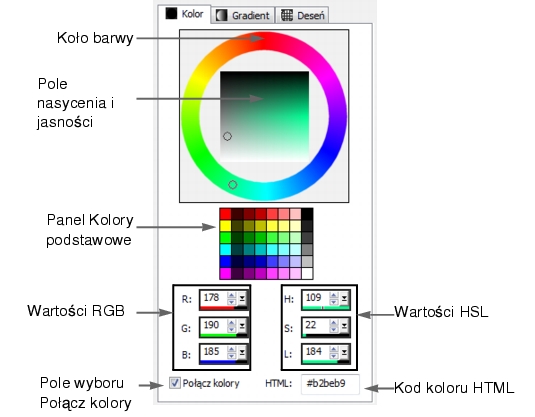
Selektor kolorów
Wygląd selektora kolorów zależy od głębi kolorów w aktywnym obrazku (16 bitów/kanał, 8 bitów/kanał, 256 kolorów, 16 kolorów lub 2 kolory).
Selektor kolorów pozwala wybierać kolory na wiele sposobów.
• |
Koło koloru (barwy) oraz pole nasycenia i jasności umożliwiają
wybór i podgląd koloru.
|
• |
Panel Kolory podstawowe zawiera najczęściej używane kolory.
|
• |
Pola wartości RGB i HSL pozwalają wybierać kolory w oparciu o
ich wartości barw składowych (czerwonej, zielonej i niebieskiej)
lub wartości barwy, nasycenia i jasności.
|
• |
Kod koloru HTML pozwala wprowadzać wartości HTML kolorów.
|
• |
Selektor kolorów umożliwia wybieranie kolorów z aktywnego
obrazka.
|
Domyślnie w selektorze kolorów w programie Corel PaintShop Pro wyświetlane są liczby dziesiętne. Alternatywnie można wyświetlać liczby w notacji szesnastkowej, co jest standardem dla kodów kolorów HTML. Więcej informacji na temat opcji wyświetlania i pamięci podręcznej można znaleźć w części Ustawianie preferencji dotyczących wyświetlania i pamięci podręcznej. Więcej informacji na temat kolorów i ich postrzegania, wyświetlania oraz drukowania można znaleźć w części Opis kolorów i modeli kolorów.
| Aby wybrać kolor przy użyciu selektora kolorów |
 |
Obszar roboczy Edycja
1 |
Wykonaj jedną z następujących czynności na palecie Materiały:
|
• |
Aby wybrać kolor pierwszego planu, kliknij pole Właściwości
pierwszego planu i pociągnięcia lub Kolor pierwszego
planu.
|
• |
Aby wybrać kolor tła, kliknij pole Właściwości tła i wypełnienia
lub Kolor tła.
|
Wyświetlone zostanie okno dialogowe Właściwości materiału lub okno dialogowe Kolor. |
W przypadku wyświetlenia okna dialogowego Właściwości materiału kliknij kartę Kolor. |
2 |
Kliknij lub przeciągnij koło barwy, aby wybrać kolor najbardziej
zbliżony do pożądanego.
|
3 |
Kliknij lub przeciągnij wskaźnik wewnątrz pola nasycenia i
jasności, aby określić nasycenie i jasność wybranego koloru.
|
Przesuwanie wskaźnika w poziomie wpływa na nasycenie, a w pionie na jasność. |
 |
Kolor można także wybrać bezpośrednio na karcie Ramka lub
Tęcza palety Materiały. Karta Ramka zawiera bardziej zwartą,
prostokątną wersję koła kolorów z elementami sterującymi. Na
karcie Tęcza znajdują się wszystkie dostępne kolory. Należy
kliknąć, aby wybrać kolor pierwszego planu, lub kliknąć prawym
przyciskiem myszy, aby wybrać kolor tła.
|
Ostatnio używane kolory są dostępne po kliknięciu prawym
przyciskiem myszy w polu Kolor na palecie Materiały. W oknie
dialogowym Ostatnio używane kolory należy kliknąć przycisk
Inne, aby wyświetlić okno dialogowe Właściwości materiału.
|
Aby bieżący kolor miał zastosowanie do wszystkich narzędzi,
należy zaznaczyć pole wyboru Wszystkie narzędzia na
palecie Materiały. Jeśli to pole wyboru nie zostanie
zaznaczone, bieżące materiały będą używane tylko przez
aktywne narzędzie.
|
