Kontrolowanie głębi ostrości
Kontrolując głębię ostrości, można utworzyć obszar ostrości, aby zwrócić uwagę na główny obiekt na zdjęciu. W przypadku zdjęcia osoby na tle pola kwiatów można na przykład zmniejszyć ostrość (rozmycie) kwiatów, zachowując pełną ostrość osoby.
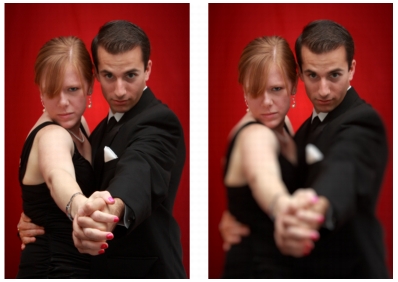
Można zastosować efekt Głębia ostrości, aby zwrócić uwagę na główny obiekt na zdjęciu.
W fotografii określenie głębia ostrości odnosi się do obszaru, który wydaje się być ostry. Różne czynniki mają wpływ na głębię ostrości, w tym odległość między aparatem a obiektem, czas otwarcia migawki oraz ustawienie przysłony aparatu. Większość aparatów automatycznych używa minimalnego możliwego ustawienia przysłony, aby zapewnić ostrość maksymalnego obszaru obrazka.
Zaznaczanie obszaru ostrości
W programie Corel PaintShop Pro można szybko wybrać obszar ostrości, tworząc okrągłe lub prostokątne zaznaczenie, a także zaznaczenie o nieregularnym kształcie. Można także dopełnić zaznaczenie. Więcej informacji na temat zaznaczeń można znaleźć w części Tworzenie zaznaczeń
Dopasowywanie obszaru rozmytego
Można sterować stopniem rozmycia obszaru poza zaznaczeniem oraz dopasować przejście między obszarami ostrości a obszarami rozmytymi. Program Corel PaintShop Pro umożliwia także wybór między okrągłym lub sześciokątnym kształtem przysłony. Kształt przysłony może mieć wpływ na efekty świetlne powstające w obszarach nieostrych. Ten efekt nazywany jest bokeh i jest najbardziej wyraźny w małych punktach świetlnych na ciemnym tle.
| Aby utworzyć obszar ostrości za pomocą efektu Głębia ostrości |
 |
Obszar roboczy Edycja
1 |
W obszarze roboczym Edycja zaznacz obszar, który ma pozostać
ostry.
|
Więcej informacji na temat zaznaczania obszarów obrazka można znaleźć w części Tworzenie zaznaczeń |
2 |
Kliknij kolejno opcje Dopasowanie } Głębia ostrości.
|
Zostanie wyświetlone okno dialogowe Głębia ostrości. |
3 |
Przesuń suwak Rozmywanie, aby dopasować stopień rozmycia
zastosowany do obszaru nieostrego.
|

 |
Jeśli nie istnieje zaznaczenie, obszar ostrości można określić
za pomocą następujących narzędzi zaznaczania w oknie
dialogowym Głębia ostrości: Kołowe  , Odręczne , Odręczne  ,
Prostokątne ,
Prostokątne  lub Zaznaczenie rastrowe lub Zaznaczenie rastrowe  . .
|
|
Dobrze jest utworzyć zaznaczenie trochę większe niż obszar,
który ma pozostać ostry, a następnie wyregulować położenie
krawędzi za pomocą suwaka Zakres ostrości.
|
