Tworzenie masek
Maskę można utworzyć z obrazka, ładując plik obrazka z dysku. W przypadku używania obrazka jako maski dla innego obrazka, program Corel PaintShop Pro stosuje maskę jako obrazek w skali szarości. Obrazek źródłowy nie jest modyfikowany. Maskę można również utworzyć przez dostosowanie do własnych potrzeb jednej z przykładowych masek dołączonych do programu Corel PaintShop Pro.

Przykład obrazka użytego jako maska
Możliwe jest użycie zaznaczenia do utworzenia maski, która będzie pokazywać lub ukrywać zaznaczenie. Taka maska może posłużyć za punkt wyjścia do tworzenia efektów artystycznych.
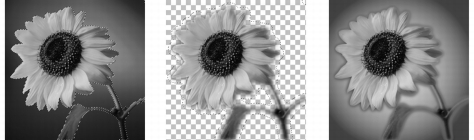
Przykład zaznaczenia użytego jako maska
Maskę można także utworzyć z kanału. W tym celu należy najpierw rozdzielić obrazek na kanały RGB, HSL lub CMYK. Program Corel PaintShop Pro utworzy dla każdego kanału jeden obrazek w skali szarości. Można użyć jednego z tych obrazków kanałów do utworzenia maski dla pierwotnego lub innego obrazka.
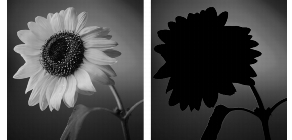
Przykład kanału w skali szarości użytego jako maska
| Aby utworzyć warstwę maski |
 |
Obszar roboczy Edycja
1 |
Na palecie Warstwy wybierz warstwę, którą chcesz zamaskować.
|
2 |
Wybierz kolejno opcje Warstwy } Nowa warstwa maski, a
następnie wybierz jedną z następujących opcji:
|
• |
Pokaż wszystko – wszystkie leżące niżej piksele będą
widoczne.
|
• |
Ukryj wszystko – wszystkie leżące niżej piksele będą ukryte.
|
 |
Malując na obrazku, można ukazywać fragmenty niżej leżącej
warstwy. Informacje na temat edytowania maski można znaleźć
w części Edytowanie masek.
|
Informacje na temat układania warstw można znaleźć w części
Zmiana kolejności warstw na obrazku.
|
| Aby utworzyć maskę z obrazka |
|
Obszar roboczy Edycja
1 |
Otwórz obrazek, którego chcesz użyć jako maski.
|
2 |
Na palecie Warstwy wybierz warstwę, którą chcesz zamaskować.
|
3 |
Wybierz kolejno opcje Warstwy } Nowa warstwa maski } Z
obrazka, aby otworzyć okno dialogowe Dodaj maskę z obrazka.
|
4 |
Otwórz listę rozwijaną Okno źródłowe, a następnie wybierz
obrazek.
|
5 |
W obszarze Utwórz maskę z wybierz jedną z następujących
opcji:
|
• |
Luminancja źródłowa – stopień maskowania zostanie
określony na podstawie wartości luminancji koloru pikseli.
Jaśniejsze kolory spowodują słabsze maskowanie; ciemne
kolory spowodują większe maskowanie. Obszary przezroczyste
będą całkowicie maskować warstwę.
|
• |
Dowolna wartość niezerowa – powoduje zastosowanie
maskowania bez stopniowania. Piksele o wartości krycia od 1 do
255 staną się całkowicie białe; piksele przezroczyste staną się
czarne. Obszary przezroczyste będą całkowicie maskować
warstwę.
|
• |
Krycie źródłowe – stopień maskowania zostanie określony na
podstawie wartości krycia obrazka. W pełni nieprzezroczyste
piksele spowodują brak maskowania; piksele częściowo
przezroczyste dadzą większe maskowanie; piksele
przezroczyste spowodują pełne maskowanie.
|
Aby uzyskać odwrotność przezroczystości maski, zaznacz pole wyboru Dopełnij dane maski. |
6 |
Kliknij przycisk OK.
|
|
Warstwa maski i wybrana warstwa zostaną dodane do nowej
grupy warstw. Warstwa maski będzie stosowana tylko do
wybranej warstwy.
|
Informacje na temat edytowania maski można znaleźć w części
Edytowanie masek.
|
 |
Aby wyświetlić maskę na obrazku, na palecie Warstwy należy
kliknąć przycisk Podświetl obszar maski  . .
|
Aby zastosować warstwę maski do wszystkich niżej leżących
warstw, należy przeciągnąć ją z grupy warstw na poziom
główny na palecie Warstwy.
|
| Aby utworzyć maskę z zaznaczenia |
|
Obszar roboczy Edycja
1 |
Utwórz zaznaczenie na warstwie, używając narzędzia
Zaznaczenie  , narzędzia Zaznaczenie odręczne , narzędzia Zaznaczenie odręczne  lub
narzędzia Różdżka lub
narzędzia Różdżka  . .
|
2 |
Wykonaj jedną z następujących czynności:
|
• |
Aby zamaskować zaznaczenie, wybierz kolejno opcje Warstwy
} Nowa warstwa maski } Ukryj zaznaczenie.
|
• |
Aby zamaskować wszystko oprócz zaznaczenia, wybierz
kolejno opcje Warstwy } Nowa warstwa maski } Pokaż
zaznaczenie.
|
|
Po zastosowaniu warstwy maski do tła zostanie ono
automatycznie przekonwertowane na warstwę rastrową.
|
Warstwa maski i wybrana warstwa zostaną dodane do nowej
grupy warstw. Warstwa maski będzie stosowana tylko do
wybranej warstwy.
|
Informacje na temat edytowania masek można znaleźć w
części Edytowanie masek.
|
| Aby utworzyć maskę z kanału |
|
Obszar roboczy Edycja
1 |
Wybierz kolejno opcje Obrazek } Rozdziel na kanały, a
następnie wybierz jedną z następujących opcji:
|
• |
Rozdziel na RGB
|
• |
Rozdziel na HSL
|
• |
Rozdziel na CMYK
|
2 |
Wybierz obrazek w skali szarości, w którym chcesz utworzyć
maskę.
|
3 |
Wybierz kolejno opcje Warstwy } Nowa warstwa maski } Z
obrazka, aby otworzyć okno dialogowe Dodaj maskę z obrazka.
|
4 |
Z listy rozwijanej Okno źródłowe wybierz kanał, którego chcesz
użyć jako maski.
|
5 |
W obszarze Utwórz maskę z wybierz opcję Krycie źródłowe.
|
Jeśli chcesz uzyskać odwrotność przezroczystości danych maski, zaznacz pole wyboru Dopełnij dane maski. |
6 |
Kliknij przycisk OK.
|
Warstwa maski i wybrana warstwa zostaną dodane do nowej grupy warstw. Warstwa maski będzie stosowana tylko do wybranej warstwy. |
|
Informacje na temat edytowania maski można znaleźć w części
Edytowanie masek.
|
Informacje na temat kanałów kolorów można znaleźć w części
Praca z kolorami i materiałami.
|
