Edytowanie masek
Edytowanie maski polega na zmianie jej obszaru albo stopnia maskowania. Przykładowo, malowanie maski na obiekcie zmienia jej obszar, natomiast zastosowanie wypełnienia gradientowego do maski zmienia stopień maskowania.
Można odwrócić przezroczystość maski, tak że czarne piksele staną się białe, białe piksele staną się czarne, a odcienie szarości przyjmą wartość dopełniającą, tzn. wartość maksymalną (255) pomniejszoną o wartość bieżącą.
Dla uzyskania ciekawych efektów można wykorzystać maskę opartą na gradiencie, deseniu lub teksturze. Maska oparta na gradiencie zmienia krycie obrazka od pełnego ukrycia do pełnej widoczności, powodując malejące lub rosnące zanikanie obrazka. Maska oparta na deseniu albo teksturze zmienia krycie obrazka według desenia powtarzającego się na całym obrazku.
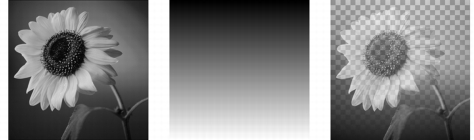
Użycie maski opartej na gradiencie
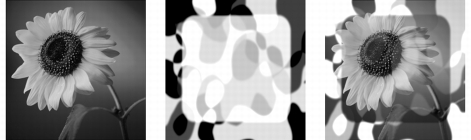
Użycie maski opartej na deseniu
Możliwa jest zmiana właściwości maski, takich jak nazwa, widoczność lub krycie. Więcej informacji zawiera sekcja Praca z warstwami.
| Aby dopełnić maskę |
 |
Obszar roboczy Edycja
1 |
Na palecie Warstwy kliknij warstwę maski.
|
2 |
Wybierz kolejno opcje Warstwy } Dopełnij maskę/
dopasowanie.
|
| Aby utworzyć maskę opartą na gradiencie, deseniu lub teksturze |
|
Obszar roboczy Edycja
1 |
Utwórz nową maskę.
|
2 |
Na palecie Warstwy kliknij przycisk Podświetl obszar maski  ,
aby wyświetlić nakładkę maski. ,
aby wyświetlić nakładkę maski.
|
3 |
Na pasku Narzędzia wybierz narzędzie Wypełnianie obszarów
 . .
|
Aby wypełnić wszystkie piksele maski, ustaw dla opcji Tryb dopasowania na palecie Opcje narzędzia wartość Brak. |
4 |
Na palecie Materiały wybierz gradient, teksturę lub deseń.
|
5 |
Aby zastosować materiał pierwszego planu, kliknij maskę; aby
zastosować materiał tła, kliknij maskę prawym przyciskiem myszy.
|
 |
Informacje na temat tworzenia masek można znaleźć w części
Tworzenie masek.
|
Informacje na temat gradientów, deseni i tekstur można znaleźć
w części Stosowanie gradientów, Stosowanie deseni lub
Stosowanie tekstur.
|
