Wymazywanie obszarów obrazka
Aby wymazać obszary warstwy i sprawić, by stały się przezroczyste, można użyć narzędzia Gumka. W przypadku korzystania z tego narzędzia na warstwie rastrowej wszystkie piksele na ścieżce narzędzia stają się przezroczyste. Obszary takie są oznaczane czarno-białą szachownicą.
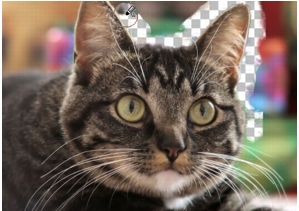
Narzędzie Gumka tła pozwala szybko usunąć tło z obrazka.
Można także użyć narzędzia Gumka tła, aby wymazywać piksele w sposób selektywny. Można na przykład wymazać niebo na zdjęciu łańcucha górskiego lub wyizolować obiekt z otaczającego obszaru obrazka.
Różnica między cofaniem a wymazywaniem
W przypadku cofania czynności w programie Corel PaintShop Pro są przywracane oryginalne szczegóły obrazka. Aby zrozumieć różnicę między cofaniem i wymazywaniem, można posłużyć się przykładem pociągnięć pędzla. Po błędnym zastosowaniu pociągnięcia pędzla szczegóły obrazka pod pociągnięciem zostaną utracone. Farbę można wymazać, jeżeli pewne piksele mają stać się przezroczyste. Wymazywania można także użyć do utworzenia efektu przebijania się jednej warstwy przez drugą.
Ustawienia narzędzia Gumka tła
Paleta Opcje narzędzia daje możliwość dostosowania domyślnych ustawień narzędzia Gumka tła. Można na przykład zmienić wartości krycia i tolerancji kolorów oraz ustawienia obszaru próbkowania.
Podczas korzystania z narzędzia Gumka tła można ustawić następujące elementy sterujące:
• |
Krycie – określa poziom krycia. Przy ustawieniu 100% piksele
wymazywane są w celu uzyskania pełnej przezroczystości,
natomiast przy niższych wartościach ustawienia piksele są
wymazywane w celu uzyskania częściowej przezroczystości.
|
• |
Tolerancja – określa stopień dopasowania wybranych pikseli do
pikseli próbkowanych. Dozwolony zakres wartości to 0–512. Przy
niższych ustawieniach zostają wymazane wyłącznie piksele o
bardzo podobnych kolorach. Przy wyższych ustawieniach
wymazywanych jest więcej pikseli. Opcja ta jest niedostępna,
jeżeli zaznaczono pole wyboru Automatyczna tolerancja.
|
• |
Ostrość – określa, w jakim stopniu miękkość krawędzi zależy od
różnicy kolorów między obiektem i tłem. Dozwolony zakres
wartości to 0–100. Można użyć niższych wartości ustawień, jeżeli
wymazywane krawędzie tworzą gradient (stopniowe przejście
kolorów) lub użyć wartości wyższych, gdy przejście kolorów
wymazywanych krawędzi nie jest płynne.
|
• |
Próbkowanie – określa podstawę wymazywania pikseli. Dla tego
elementu sterującego można wybrać następujące opcje:
|
Raz – próbkuje punkt pierwszego kliknięcia, a następnie wymazuje wszystkie pasujące piksele w czasie pociągnięcia. To ustawienie wymazuje podobne kolory i zachowuje odpowiednie obszary. |
Ciągłe – próbkuje w sposób ciągły i wymazuje wszystkie pasujące piksele. Jeżeli obszar do wymazania charakteryzuje się zmiennością, można użyć tej opcji i ustawić niską wartość opcji Krok, aby obszar był często próbkowany podczas wymazywania. Za pomocą tego narzędzia można wymazywać dowolne kolory, w tym kolory pierwszego planu (jeżeli próbkowane piksele przypadają na obszar pierwszego planu). |
Próbka tła – wymazuje wszystkie piksele, które odpowiadają bieżącemu kolorowi tła na palecie Materiały. |
Próbka pierwszego planu – wymazuje wszystkie piksele, które odpowiadają bieżącemu kolorowi pierwszego planu na palecie Materiały. |
• |
Ograniczenia – określa, czy wymazywane piksele mają z sobą
sąsiadować. Dla tego elementu sterującego można wybrać
następujące opcje:
|
Niesąsiadujące – wymazuje wszystkie piksele na ścieżce narzędzia, które odpowiadają pikselom próbkowanym, nawet jeżeli nie sąsiadują one z sobą. Tego ustawienia można użyć w celu skorygowania obszarów, w których tło prześwituje przez otwory w obrazku. |
Sąsiadujące – wymazuje tylko sąsiadujące piksele, które odpowiadają pikselom próbkowanym. Tego trybu można użyć, jeżeli piksele tła mają kolor zbliżony do koloru krawędzi obiektu, który ma zostać wyizolowany. |
Znajdź krawędzie – ogranicza wymazywanie na podstawie informacji o krawędziach. |
Automatyczna tolerancja – określa tolerancję na podstawie pikseli na ścieżce narzędzia. Tolerancja może zmieniać się ciągle wraz z ruchem narzędzia po różnych częściach warstwy. Można usunąć zaznaczenie tego pola wyboru w celu określenia ustawienia Tolerancja. |
Użyj wszystkich warstw – próbkuje dane ze wszystkich scalonych warstw. Wymazywane są wyłącznie piksele na bieżącej warstwie. Można usunąć zaznaczenie tego pola wyboru w celu próbkowania danych wyłącznie z bieżącej warstwy. |
Ignoruj jasność – ignoruje znaczne różnice w jasności i nasyceniu kolorów. To pole wyboru można zaznaczyć, jeśli kolory obiektu, który ma zostać wyizolowany, są silnie nasycone przy nisko nasyconym tle lub odwrotnie. |
Czy należy korzystać z tolerancji automatycznej czy ręcznej?
Należy rozpocząć od zaznaczenia pola wyboru Automatyczna tolerancja. Jeżeli zakres wymazywanego obszaru obrazka jest zbyt duży lub zbyt mały, można usunąć zaznaczenie pola wyboru Automatyczna tolerancja i zwiększyć lub zmniejszyć wartość w polu Tolerancja.
| Aby wymazać obszar obrazka |
 |
Obszar roboczy Edycja
1 |
Na pasku Narzędzia wybierz narzędzie Gumka  . .
|
2 |
Na palecie Opcje narzędzia wybierz opcje pędzla.
|
Więcej informacji na temat ustawiania opcji pędzla można znaleźć w części Wybieranie opcji pędzli. |
3 |
Aby wymazać, przeciągnij wskaźnik w oknie obrazka.
|
 |
W przypadku wymazywania warstwy tła narzędzie Gumka
wymazuje piksele do przezroczystości, a warstwa jest
automatycznie awansowana do warstwy rastrowej.
|
| Aby wymazać obszar tła obrazka |
|
Obszar roboczy Edycja
1 |
Na palecie Warstwy kliknij warstwę zawierającą element obrazka,
który chcesz wyizolować.
|
2 |
Na pasku Narzędzia wybierz narzędzie Gumka tła  . .
|
3 |
Na palecie Opcje narzędzia wybierz opcje pędzla.
|
Więcej informacji na temat ustawiania opcji pędzla można znaleźć w części Wybieranie opcji pędzli. |
4 |
Przeciągnij wskaźnik wokół krawędzi obszaru obrazka, który
chcesz wyizolować.
|
Najlepsze wyniki można uzyskać, stosując powolne i uważne pociągnięcia. Należy utrzymywać środek pędzla nad obszarami do wymazania, a krawędzie pędzla nad obszarami, które mają zostać zachowane. |
|
Po zastosowaniu narzędzia Gumka tła na warstwie tła zostanie
ona automatycznie awansowana do warstwy rastrowej.
|
