Automatyczne stosowanie podstawowej korekcji fotograficznej
Jeśli nie ma pewności, jakie dopasowania należy zastosować do zdjęcia, można użyć polecenia Jednokrokowa korekta zdjęcia lub Inteligentna korekta zdjęcia i sprawdzić, czy wyniki są zadowalające. Polecenie Jednokrokowa korekta zdjęcia powoduje automatyczne zastosowanie gotowego zestawu operacji równoważenia kolorów i korekcji ostrości – wystarczy wybrać polecenie. Aby mieć możliwość określenia stopnia tych korekcji przed ich zastosowaniem, należy użyć polecenia Inteligentna korekta zdjęcia.
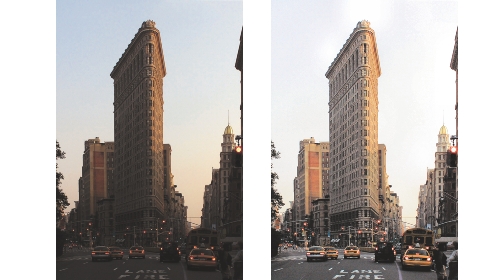
Za pomocą polecenia Jednokrokowa korekta zdjęcia można szybko i łatwo poprawić naświetlenie oraz balans kolorów obrazków.
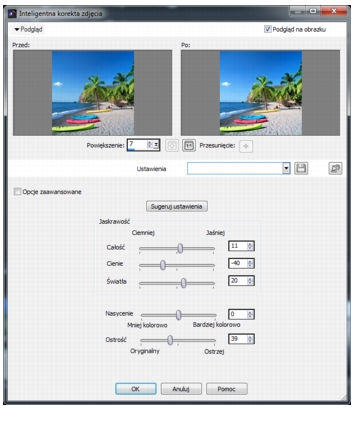
Funkcja Inteligentna korekta zdjęcia pozwala na kontrolę stopnia i typu korekcji stosowanych do obrazka.
Opcje zaawansowane funkcji Inteligentna korekta zdjęcia umożliwiają dopasowanie balansu kolorów poprzez zidentyfikowanie na zdjęciu obszarów neutralnych (czerń, szarość i biel), które zostaną użyte jako punkty próbkowania. Opcje te umożliwiają też modyfikowanie najciemniejszych i najjaśniejszych pikseli zdjęcia bez wpływu na balans kolorów zdjęcia.
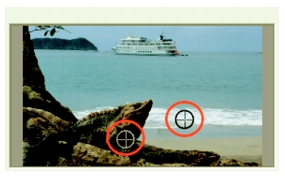
Neutralne punkty próbkowania zidentyfikowane za pomocą opcji zaawansowanych polecenia Inteligentna korekta zdjęcia
| Aby zastosować podstawowe korekcje za pomocą polecenia Jednokrokowa korekta zdjęcia |
 |
Obszar roboczy Edycja
• |
Wybierz kolejno opcje Dopasowanie } Jednokrokowa korekta
zdjęcia.
|
Po chwili do zdjęcia zostanie zastosowany zestaw kilku podstawowych korekcji. |
 |
Stosowane korekcje są identyczne do tych, jakie można
wprowadzić, akceptując sugerowane ustawienia funkcji
Inteligentna korekta zdjęcia.
|
|
Jeśli zmiany wprowadzone na zdjęciu nie są
zadowalające, wybierz kolejno opcje Edycja } Cofnij.
Następnie wybierz kolejno opcje Dopasowanie }
Inteligentna korekta zdjęcia i dopasuj dostępne
ustawienia. Można również spróbować zastosować inne
polecenia dostępne w menu Dopasowanie, takie jak
Jaskrawość i kontrast } Krzywe lub Jaskrawość i kontrast
} Poziomy.
|
| Aby dopasować podstawowe korekcje funkcji Inteligentna korekta zdjęcia |
|
Obszar roboczy Edycja
1 |
Wybierz kolejno opcje Dopasowanie } Inteligentna korekta
zdjęcia.
|
Zostanie wyświetlone okno dialogowe Inteligentna korekta zdjęcia. W górnej części okna dialogowego, na panelu Przed, widoczne jest oryginalne zdjęcie. Panel Po pokazuje, jak wyglądałoby zdjęcie po zastosowaniu sugerowanego zestawu podstawowych dopasowań. |
2 |
Wykonaj dowolne operacje z poniższej tabeli, a następnie kliknij
przycisk OK.
|
|
Można zresetować wszystkie ustawienia do ich wartości
początkowych, klikając przycisk Sugeruj ustawienia, lub do
pustych ustawień, klikając przycisk Zresetuj do ustawień
domyślnych  . .
|
Aby użyć ustawień zaawansowanych funkcji Inteligentna
korekta zdjęcia, zaznacz pole wyboru Opcje zaawansowane.
|
| Aby użyć opcji zaawansowanych funkcji Inteligentna korekta zdjęcia |
|
Obszar roboczy Edycja
1 |
W oknie dialogowym funkcji Inteligentna korekta zdjęcia zaznacz
pole wyboru Opcje zaawansowane.
|
W oknie zostaną wyświetlone dodatkowe pola. |
2 |
Wykonaj dowolne operacje z poniższej tabeli, a następnie kliknij
przycisk OK.
|
|
Aby podczas dodawania punktów próbkowania uniknąć
wprowadzenia błędów w balansie kolorów, nie należy klikać
kolorów innych niż czarny, biały lub szary (na przykład nie
należy klikać miejsca, o którym wiemy, że jest niebieskie).
Klikać należy tylko te punkty, o których wiadomo, że powinny
być czarne, białe lub szare.
|
Punktów próbkowania nie można przeciągać ani przenosić.
|
Histogram służy tylko do wyświetlania informacji – nie można
przeciągnąć ani dopasować żadnej jego części. Szara część
reprezentuje zdjęcie oryginalne (Przed), a część z czerwoną
nakładką odzwierciedla dopasowania. Czarny trójkąt
przemieszcza się razem z suwakiem Czarny, zaś biały trójkąt
razem z suwakiem Biały. Więcej informacji na temat histogramu
można znaleźć w części Dopasowywanie jaskrawości,
kontrastu i przejrzystości.
|
