Praca z miniaturami w obszarze roboczym Zarządzanie
Obszar roboczy Zarządzanie ułatwia wyświetlanie podglądu i organizowanie zdjęć przy użyciu miniatur.
Aby wyświetlać zdjęcia w powiększeniu należy użyć trybu Podgląd, powiększyć lub pomniejszyć miniatury albo użyć funkcji Szybki przegląd i wyświetlić zdjęcia na pełnym ekranie. Przy użyciu miniatur można także sortować i obracać zdjęcia oraz usuwać pliki i zmieniać ich nazwy.
Miniatury umożliwiają edycję wielu zdjęć przy użyciu funkcji Przechwyć edycję i Zastosuj edycję. Więcej informacji zawiera sekcja Przechwytywanie i stosowanie zmian do wielu zdjęć.
Ponadto można wybrać miniatury plików w formacie RAW i przekształcić je w inny format. Więcej informacji można znaleźć w części Przekształcanie zdjęć RAW na inny format pliku.
| Aby wyświetlić podgląd obrazka w obszarze roboczym Zarządzanie |
 |
• |
Na palecie Organizer kliknij miniaturę.
|
Jeśli tryb podglądu nie jest aktywny, kliknij przycisk Tryb podglądu  w prawym górnym rogu okna aplikacji. w prawym górnym rogu okna aplikacji. |
Zdjęcie zostanie wyświetlone w obszarze podglądu. |
| Aby powiększyć lub pomniejszyć miniatury |
|
1 |
Jeśli obszar roboczy Zarządzanie nie znajduje się w trybie
miniatur, kliknij przycisk Tryb miniatur  w prawym górnym rogu
obszaru roboczego Zarządzanie. w prawym górnym rogu
obszaru roboczego Zarządzanie.
|
2 |
Na pasku narzędzi Organizer przesuń suwak Powiększenie w
lewo, aby pomniejszyć miniatury, albo w prawo, aby je
powiększyć.
|
 |
Suwak Powiększenie nie jest dostępny w trybie podglądu
obszaru roboczego Zarządzanie.
|
| Aby posortować miniatury |
|
Obszar roboczy Zarządzanie
1 |
Na pasku narzędzi Organizer kliknij listę rozwijaną Sortuj według.
|
2 |
Wybierz opcję sortowania.
|
3 |
Wybierz jedną z następujących opcji:
|
• |
Data utworzenia - najnowsza — miniatury będą sortowane od
najnowszych do najstarszych według daty wykonania zdjęcia.
|
• |
Data utworzenia - najstarsza — miniatury będą sortowane od
najstarszych do najnowszych według daty wykonania zdjęcia.
|
• |
Data modyfikacji — miniatury będą sortowane według daty
ostatniej modyfikacji zdjęcia.
|
• |
Folder – miniatury będą sortowane alfabetycznie według nazwy
folderu.
|
• |
Nazwa pliku — miniatury będą sortowane alfabetycznie według
nazwy pliku (nazwy obrazka).
|
• |
Ocena — miniatury będą sortowane według oceny obrazka.
|
• |
Format pliku – miniatury będą sortowane alfabetycznie według
rozszerzenia nazwy pliku (na przykład: .psp image, .jpg, .tif).
|
• |
Rozmiar pliku – miniatury będą sortowane alfabetycznie według
rozmiaru pliku (w kilobajtach) od najmniejszego do
największego.
|
| Aby zaznaczyć kilka miniatur |
|
Obszar roboczy Zarządzanie
• |
Wykonaj jedną z następujących czynności:
|
• |
Aby zaznaczyć sąsiednie miniatury, przytrzymaj naciśnięty
klawisz Shift, a następnie kliknij pierwszą i ostatnią miniaturę z
sekwencji.
|
• |
Aby zaznaczyć miniatury, które ze sobą nie sąsiadują,
przytrzymaj naciśnięty klawisz Ctrl i kliknij wybrane miniatury.
|
| Aby odtworzyć wideo z poziomu miniatury |
|
Obszar roboczy Zarządzanie
1 |
Jeśli obszar roboczy Zarządzanie nie znajduje się w trybie
podglądu, kliknij przycisk Tryb podglądu w prawym górnym
rogu obszaru roboczego Zarządzanie.
|
2 |
Na palecie Organizer kliknij miniaturę wideo.
|
3 |
Kliknij przycisk Odtwórz  poniżej obszaru podglądu. poniżej obszaru podglądu.
|
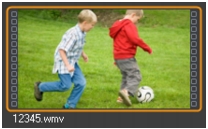
Przykład miniatury pliku wideo
 |
Aby wyodrębnić klatkę z nagrania wideo i zapisać ją jako
obrazek, należy kliknąć przycisk Wstrzymaj, aby zatrzymać
nagranie wideo na klatce, która ma zostać zapisana, a
następnie kliknąć przycisk Zapisz ramkę jako zdjęcie  . .
|
| Aby obrócić obrazek lub obrazki na palecie Organizer |
|
Obszar roboczy Zarządzanie
1 |
Zaznacz miniaturę lub miniatury.
|
2 |
Kliknij jeden z następujących przycisków na pasku narzędzi
Organizer:
|
• |
Obróć w prawo  — powoduje obrót miniatur o 90 stopni w
prawo. — powoduje obrót miniatur o 90 stopni w
prawo.
|
• |
Obróć w lewo  — powoduje obrót miniatur o 90 stopni w
lewo. — powoduje obrót miniatur o 90 stopni w
lewo.
|
|
Można również kliknąć prawym przyciskiem myszy miniaturę i
wybrać opcję Obróć w prawo lub Obróć w lewo z menu
kontekstowego.
|
| Aby usunąć zdjęcie lub zdjęcia w obszarze roboczym Zarządzanie |
|
1 |
Zaznacz miniaturę lub miniatury i naciśnij klawisz Usuń.
|
Wyświetlone zostanie okno dialogowe Usuń plik lub Usuń kilka elementów. |
2 |
Kliknij przycisk Tak, aby wysłać obrazki do Kosza.
|
|
W celu usunięcia zdjęć można także zaznaczyć miniatury,
kliknąć je prawym przyciskiem myszy i kliknąć opcję Usuń w
menu kontekstowym.
|
| Aby zmienić nazwę pliku w obszarze roboczym Zarządzanie |
|
1 |
Prawym przyciskiem myszy kliknij miniaturę, której nazwę chcesz
zmienić, a następnie wybierz opcję Zmień nazwę.
|
Wyświetlone zostanie okno dialogowe Zmień nazwę pliku. |
2 |
Wpisz nową nazwę pliku i kliknij przycisk OK.
|
| Aby otworzyć obrazki w celu wykonania szybkiego retuszu |
|
• |
zaznacz miniaturę zdjęcia i kliknij kartę Dopasowanie.
|
Obrazki zostaną otwarte w obszarze roboczym Dopasowanie . |
|
Paleta Organizer jest także dostępna w obszarze roboczym
Dopasowanie , co pozwala uzyskać dostęp do innych zdjęć.
|
|
Obszar roboczy Dopasowanie można także otworzyć, klikając
prawym przyciskiem myszy zaznaczone miniatury i klikając
opcję Dopasuj zdjęcie.
|
| Aby otworzyć obrazki w celu wykonania zaawansowanej edycji |
|
Obszar roboczy Zarządzanie
• |
W obszarze roboczym Zarządzanie zaznacz miniatury i kliknij
kartę Edycja.
|
Obrazki zostaną otwarte w obszarze roboczym Edycja . |
|
Obszar roboczy Edycja można także otworzyć, klikając
prawym przyciskiem myszy zaznaczone miniatury i klikając
opcję Edytuj zdjęcie w menu kontekstowym.
|
