Usuwanie szumu cyfrowego
Termin „szum” w odniesieniu do zdjęć oznacza małe, kolorowe plamki, które stanowią zakłócenie obrazu, pogarszając jego przejrzystość. Przyczyną powstawania tych plamek są zwykle słabe warunki oświetleniowe lub ograniczenia fotokomórki aparatu cyfrowego. Na powiększeniu zdjęcia czystego, błękitnego nieba można na przykład dostrzec drobne plamki pomarańczowe, czerwone, fioletowe, zielone lub plamki w innych kolorach.
W programie Corel PaintShop Pro dostępne są dwa szybkie, efektywne polecenia służące do usuwania szumu ze zdjęć: Jednokrokowe usuwanie szumu i Usuwanie szumu cyfrowego. W przypadku użycia polecenia usuwania szumu program analizuje zdjęcie, rozpoznaje artefakty szumu i na tej podstawie stosuje korekcje, zachowując ważne szczegóły krawędzi na zdjęciu.
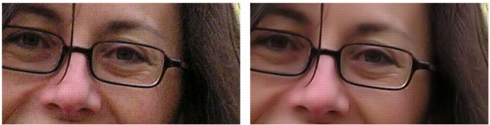
Obrazek po lewej stronie wygląda na ziarnisty ze względu na szum aparatu cyfrowego. Obrazek po prawej stronie, po usunięciu szumu, jest gładszy i mniej ziarnisty.
Korekcję szumu można zastosować automatycznie do zdjęcia, używając polecenia Jednokrokowe usuwanie szumu. Można także dokładniej określić sposób zastosowania tej korekcji, używając bardziej wszechstronnego polecenia Usuwanie szumu cyfrowego.
Polecenie Usuwanie szumu cyfrowego
Polecenie Usuwanie szumu cyfrowego pozostawia użytkownikowi większą kontrolę nad procesem usuwania szumu aparatu cyfrowego ze zdjęć.
Na fotografiach zrobionych tym samym aparatem szum występuje zazwyczaj w tym samym obszarze. Aby do wszystkich takich zdjęć stosować te same korekcje, można utworzyć dla nich wzorzec korekcji.
To polecenie stanowi idealne rozwiązanie w następujących sytuacjach:
• |
W przypadku zdjęć przypuszczalnie zawierających szczególnie
dużo szumu (jak w przypadku obrazów wideotablic) użycie tego
polecenia z niskimi ustawieniami może sprawić, że cały obraz
stanie się bardziej przejrzysty i nie zostanie zbytnio rozmyty.
|
• |
W przypadku zdjęć zrobionych w normalnych warunkach tego
polecenia najlepiej jest użyć tylko do kluczowych obszarów
wymagających korekcji, na przykład artefaktów w otoczeniu
głównego obiektu.
|
• |
W przypadku zdjęć z obszarami, które nie powinny zostać objęte
korekcją szumu, można określić zakresy kolorów do wykluczenia
lub uwzględnienia. Można na przykład zabezpieczyć przed
korekcją odcienie skóry na zdjęciu. Można zdefiniować dowolną
liczbę takich zabezpieczonych obszarów.
|
| Aby szybko usunąć szum cyfrowy |
 |
Obszar roboczy Edycja
• |
Wybierz kolejno opcje Dopasowanie } Jednokrokowe
usuwanie szumu.
|
Po chwili szum zostanie automatycznie usunięty. |
| Aby użyć zaawansowanych opcji usuwania szumu cyfrowego |
|
Obszar roboczy Edycja
1 |
Wybierz kolejno opcje Dopasowanie } Usuwanie szumu
cyfrowego.
|
Zostanie wyświetlone okno dialogowe Usuwanie szumu cyfrowego. |
Na karcie Usuwanie szumu widoczny będzie podgląd obrazka z trzema krzyżykami. Krzyżyki te odpowiadają próbkom szumu zlokalizowanym w jasnych, pośrednich i ciemnych obszarach obrazka. Krzyżyk można przesunąć, przeciągając pole ograniczające na panelu Przed. Spowoduje to odpowiednie przesunięcie obszaru próbkowania. |
2 |
Na karcie Usuwanie szumu zaznacz pole wyboru Powiąż
wielkość szczegółów, aby dopasować proporcjonalnie
ustawienia Mały, Średni i Duży.
|
3 |
Wpisz lub ustaw wartości w polach Mały, Średni i Duży.
|
Te pola służą do zdefiniowania stopnia korekcji stosowanej do małego, średniego i dużego rozkładu szumu. |
4 |
Wpisz lub ustaw wartość w polu Stopień korekcji, aby określić
stopień zmieszania korygowanego obrazka z obrazkiem
oryginalnym.
|
Wartości mieszania mieszczą się w zakresie od 0,0 (bez redukcji szumu) do 100,0 (pełne przetwarzanie całego obrazka). Wartością domyślną jest 70. |
5 |
Wpisz lub ustaw wartość w polu Wyostrzenie, aby określić
stopień ewentualnego wyostrzenia obrazka po zredukowaniu
szumu.
|
Wartością domyślną jest 0. |
6 |
Kliknij przycisk OK.
|
 |
Dozwolonych jest do 10 obszarów próbkowania.
|
Należy unikać próbkowania krawędzi obrazka oraz jego
idealnie czarnych lub białych obszarów, ponieważ może to
prowadzić do nadmiernego wygładzenia.
|
Polecenie Usuwanie szumu cyfrowego nie jest przeznaczone
do usuwania mory. Informacje na temat usuwania mory można
znaleźć w części Aby usunąć morę.
|
|
Aby zapisać ustawienia jako wzorzec zależny od obrazka i
aparatu, zaznacz pole wyboru Ustawienia aparatu i kliknij
przycisk Zapisz wzorzec  . Gdy pole Ustawienia aparatu
jest zaznaczone, na liście rozwijanej Załaduj Wzorce
wyświetlane są wcześniej zapisane wzorce aparatu, a nie
wzorce standardowe. Aby zapisać ustawienia jako wzorzec
standardowy, usuń zaznaczenie pola wyboru Ustawienia
aparatu i kliknij przycisk Zapisz wzorzec. . Gdy pole Ustawienia aparatu
jest zaznaczone, na liście rozwijanej Załaduj Wzorce
wyświetlane są wcześniej zapisane wzorce aparatu, a nie
wzorce standardowe. Aby zapisać ustawienia jako wzorzec
standardowy, usuń zaznaczenie pola wyboru Ustawienia
aparatu i kliknij przycisk Zapisz wzorzec.
|
Aby uzyskać najlepsze rezultaty podczas pracy z obrazkami
JPEG, wybierz kolejno opcje Dopasowanie } Dodaj/usuń
szum } Usuwanie artefaktów JPEG przed skorzystaniem z
polecenia Dopasowanie } Usuwanie szumu aparatu
cyfrowego.
|
| Aby zabezpieczyć pewne obszary obrazka przed korekcją szumu |
|
Obszar roboczy Edycja
1 |
Wybierz kolejno opcje Dopasowanie } Usuwanie szumu
cyfrowego.
|
Zostanie wyświetlone okno dialogowe Usuwanie szumu cyfrowego. |
2 |
Kliknij kartę Ochrona obrazka.
|
3 |
Na panelu Przed można w razie potrzeby przesunąć i powiększyć
obraz, aby obejrzeć obszar, który ma być chroniony.
|
4 |
Przytrzymując naciśnięty klawisz Ctrl, przeciągnij wskaźnik w
obszarze, który chcesz zabezpieczyć.
|
Przytrzymanie naciśniętego klawisza Ctrl sprawi, że w oknie obrazka na karcie Usuwanie szumu nie powstanie odpowiedni krzyżyk. |
5 |
W obszarze Wybrany zakres barw wpisz lub ustaw wartości w
polach Barwa i Zakres.
|
Istniejące ustawienia odzwierciedlają cechy próbkowanego obszaru. Pokrętło barwy umożliwia dopasowanie ręczne przez przeciąganie wskaźnika wewnątrz pierścienia. |
6 |
W obszarze Ochrona wybranego zakresu barw przeciągnij
dowolny z siedmiu uchwytów wykresu w dół, jeśli korekcja i
wygładzanie mają być stosowane do odpowiedniego segmentu
zakresu barw w mniejszym stopniu.
|
Przykładowo, przeciągnięcie samego środkowego uchwytu do dołu wykresu spowoduje całkowite stłumienie półcieni w danym zakresie barw. |
Uchwytów wykresu nie można przeciągać w poziomie. |
7 |
Kliknij przycisk OK.
|
|
Ustawienia dla wybranego zakresu barw można usunąć,
klikając przycisk Zresetuj bieżący. Aby usunąć wszystkie
dopasowania kolorów, kliknij przycisk Zresetuj wszystko.
|
