Używanie wtapiania w zaznaczeniach
Wtapianie powoduje stopniowe zwiększenie przezroczystości pikseli wzdłuż krawędzi zaznaczenia, zmiękczając tym samym krawędź między zaznaczeniem i resztą obrazka. Można określić szerokość obszaru wtapiania.
Gdy zaznaczenie jest kopiowane lub przenoszone, wtapianie pomaga połączyć zaznaczenie z otaczającym je obszarem i nadaje mu bardziej naturalny wygląd. Im wyższa jest wartość wtapiania, tym bardziej miękkie są krawędzie. Wtapianie o wartości 0 powoduje utworzenie zaznaczenia o wyraźnych krawędziach.
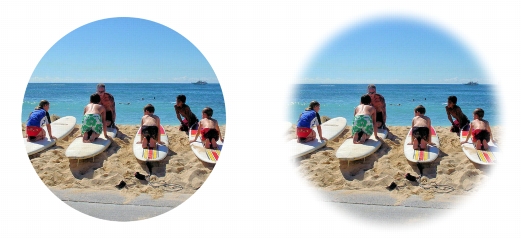
Zaznaczenie bez wtapiania (z lewej) i z wtapianiem (z prawej)
Wtapianie można zastosować podczas tworzenia zaznaczenia lub po jego utworzeniu. Można dopasować stopień wtapiania i jego położenie wokół markizy zaznaczenia po utworzeniu zaznaczenia. Więcej informacji na temat tworzenia zaznaczeń można znaleźć w części Tworzenie zaznaczeń.
| Aby zmienić wielkość wtapiania w zaznaczeniu |
 |
Obszar roboczy Edycja
1 |
Wybierz kolejno opcje Zaznaczenia } Modyfikuj } Wtapianie.
|
2 |
Wpisz wartość w polu Liczba pikseli.
|
Wtapianie jest stosowane zarówno wewnątrz, jak i na zewnątrz zaznaczenia. |
3 |
Kliknij przycisk OK.
|
| Aby dopasować położenie wtapiania |
|
Obszar roboczy Edycja
1 |
Wybierz kolejno opcje Zaznaczenia } Modyfikuj } Wtapianie do
wewnątrz/na zewnątrz.
|
2 |
Zaznacz jedną z następujących opcji, aby ustawić położenie
wtapiania:
|
• |
Do wewnątrz
|
• |
Na zewnątrz
|
• |
Obie strony
|
3 |
Wpisz wartość w polu Wielkość wtapiania, aby ustawić
szerokość wtapiania (w pikselach).
|
4 |
Kliknij przycisk OK.
|
 |
Klikając przycisk Przełącz zaznaczenie  w oknie
dialogowym Wtapianie do wewnątrz/na zewnątrz, można
przełączać się między podglądem samego zaznaczenia a
podglądem zaznaczenia wraz z pozostałym obszarem obrazka. w oknie
dialogowym Wtapianie do wewnątrz/na zewnątrz, można
przełączać się między podglądem samego zaznaczenia a
podglądem zaznaczenia wraz z pozostałym obszarem obrazka.
|
| Aby cofnąć wtapianie zaznaczenia |
|
Obszar roboczy Edycja
1 |
Wybierz kolejno opcje Zaznaczenia } Modyfikuj } Cofnij
wtapianie.
|
2 |
Wpisz wartość w polu Próg, aby określić wielkość usuwanego
wtapiania.
|
3 |
Kliknij przycisk OK.
|
