Korzystanie ze stylów warstw
Używając obszaru z kartami Style warstwy w oknie dialogowym Właściwości warstwy, można stosować rozmaite efekty, osobno lub w kombinacjach. Korzystając z tej funkcji, można w czasie rzeczywistym tworzyć wizualnie ciekawe i kreatywne efekty na warstwie, można też dopracować efekt, zanim zostanie zastosowany. Funkcja Style warstwy udostępnia sześć efektów: Odbicie, Poświata zewnętrzna, Faza, Płaskorzeźba, Poświata wewnętrzna oraz Cień.
W przypadku zastosowania tych efektów w osobnej warstwie i zapisania wynikowego pliku w formacie z obsługą warstw (takim jak format PspImage) oryginalny obrazek pozostanie niezmodyfikowany w swojej warstwie. Pod tym względem style warstwy są podobne do warstw dopasowania. Style warstwy różnią się jednak tym, że są stosowane nie do płótna leżącego poniżej, lecz w granicach określonej warstwy.
W przypadku zmiany rozmiaru warstwy, do której zastosowano przynajmniej jeden styl warstwy, efekty ulegną proporcjonalnej zmianie rozmiaru.
Style warstwy można stosować tylko do warstw rastrowych i wektorowych.
Niektóre style warstwy (na przykład Cień) są stosowane poza danymi warstwy. Niektórych stylów warstwy nie widać, o ile warstwa nie zawiera obszarów przezroczystości.
Do czego służy pole wyboru „Warstwa”?
Zaznaczenie tego pola wyboru umożliwia pokazanie danych warstwy z zastosowanymi efektami. Usunięcie zaznaczenia tego pola wyboru umożliwia wyłączenie danych warstwy i pokazanie samych efektów. Usunięcie zaznaczenia pola wyboru Warstwa powoduje, że oryginalne dane warstwy zachowują się tak, jak gdyby została do nich zastosowana maska.
Czy kolejność pól wyboru ma znaczenie?
Tak. Dla uzyskania sensownych wyników efekty muszą być składane w konkretnej kolejności. Nie powinno się na przykład umieszczać efektu Cień na wierzchu obiektu źródłowego ani efektu Poświata zewnętrzna pod efektem Cień. Tak więc efekt Odbicie umieszczany jest na wierzchu, po nim efekt Poświata zewnętrzna, efekt Faza itd. Efekt Cień jest stosowany jako ostatni.
Co się dzieje, gdy warstwy z efektami są poddawane modyfikacji?
Gdy modyfikowana jest warstwa wektorowa przez dodanie nowego tekstu lub nowych kształtów, czy też modyfikowana jest warstwa rastrowa przez malowanie narzędziem o charakterze pędzla, efekty wcześniej zastosowane do danej warstwy są stosowane do wszelkich dokonywanych modyfikacji.
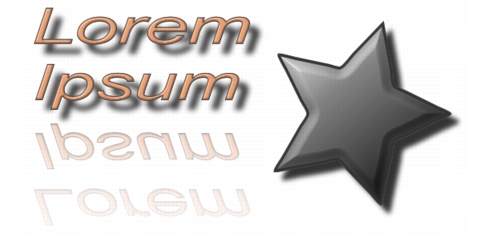
Przykłady stylów warstwy
Więcej informacji na temat korzystania ze stylów warstw można znaleźć w Pomocy.
| Aby zastosować styl warstwy Odbicie |
 |
Obszar roboczy Edycja
1 |
Kliknij dwukrotnie warstwę, na której chcesz zastosować efekt.
|
2 |
W oknie dialogowym Właściwości warstwy kliknij kartę Style
warstwy.
|
3 |
W obszarze zawierającym listę efektów zaznacz pole wyboru
Odbicie.
|
Panel Po zostanie zaktualizowany, aby pokazać początkowy efekt Odbicie. Aby wyświetlić podgląd zmian bezpośrednio na obrazku, zaznacz pole wyboru Podgląd na obrazku. |
W wyniku zastosowania efektu Odbicie mogą powstać dane wykraczające poza widoczne płótno obrazka, a wtedy potrzebne może być rozszerzenie płótna, aby cały efekt był widoczny. |
4 |
Przeciągając suwak Rozmiar, ustaw szybkość, z jaką odbicie
zanika w stosunku do oryginalnych danych warstwy.
|
5 |
Przeciągając suwak Krycie, ustaw intensywność ogólnej jasności
odbicia.
|
6 |
Przeciągając czerwoną linię sterującą odległości efektu Odbicie,
ustaw oś poziomą, względem której wszystkie dane warstwy mają
być odbijane.
|
7 |
Kliknij przycisk OK.
|
 |
Ustawienia stylów warstwy można zapisać jako wzorzec, a
następnie zastosować je w dowolnej chwili do innej warstwy.
Więcej informacji na temat zapisywania i stosowania wzorców
można znaleźć w części Używanie i tworzenie wzorców.
|
| Aby zastosować styl warstwy Poświata zewnętrzna |
|
Obszar roboczy Edycja
1 |
Kliknij dwukrotnie warstwę, na której chcesz zastosować efekt.
|
2 |
W oknie dialogowym Właściwości warstwy kliknij kartę Style
warstwy.
|
3 |
W obszarze zawierającym listę efektów zaznacz pole wyboru
Poświata zewnętrzna.
|
Panel Po zostanie zaktualizowany, aby pokazać początkowy efekt Poświata zewnętrzna. Aby wyświetlić podgląd zmian bezpośrednio na obrazku, zaznacz pole wyboru Podgląd na obrazku. |
W wyniku zastosowania efektu Poświata zewnętrzna mogą powstać dane wykraczające poza widoczne płótno obrazka, a wtedy potrzebne może być rozszerzenie płótna, aby cały efekt był widoczny. |
4 |
Przeciągając suwak Rozmiar, określ, jak daleko poświata ma
sięgać poza dane warstwy.
|
5 |
Przeciągając suwak Krycie, ustaw poziom jasności oraz
widoczność poświaty.
|
6 |
W tęczowym selektorze kolorów kliknij kolor poświaty. Bieżący
kolor zostanie wyświetlony w dolnym rzędzie selektora kolorów.
|
7 |
Kliknij przycisk OK.
|
|
Ustawienia stylów warstwy można zapisać jako wzorzec, a
następnie zastosować je w dowolnej chwili do innej warstwy.
Więcej informacji na temat zapisywania i stosowania wzorców
można znaleźć w części Używanie i tworzenie wzorców.
|
| Aby zastosować styl warstwy Faza |
|
Obszar roboczy Edycja
1 |
Kliknij dwukrotnie warstwę, na której chcesz zastosować efekt.
|
2 |
W oknie dialogowym Właściwości warstwy kliknij kartę Style
warstwy.
|
3 |
W obszarze zawierającym listę efektów zaznacz pole wyboru
Faza.
|
Panel Po zostanie zaktualizowany, aby pokazać początkowy efekt Faza. Aby wyświetlić podgląd zmian bezpośrednio na obrazku, zaznacz pole wyboru Podgląd na obrazku. |
4 |
Przeciągając suwak Rozmiar, ustaw odległość, na jaką ma się
rozciągać faza od zewnętrznej krawędzi danych warstwy.
|
5 |
Przeciągając suwak Krycie, ustaw intensywność jasności oraz
widoczność fazy.
|
6 |
Przeciągając dwuwymiarowy element sterujący oświetleniem  ,
ustaw kierunek i odległość światła stosowanego do efektu. ,
ustaw kierunek i odległość światła stosowanego do efektu.
|
7 |
W tęczowym selektorze kolorów kliknij kolor fazy. Bieżący kolor
zostanie wyświetlony w dolnym rzędzie selektora kolorów.
|
8 |
Kliknij przycisk OK.
|
|
Ustawienia stylów warstwy można zapisać jako wzorzec, a
następnie zastosować je w dowolnej chwili do innej warstwy.
Więcej informacji na temat zapisywania i stosowania wzorców
można znaleźć w części Używanie i tworzenie wzorców.
|
| Aby zastosować styl warstwy Płaskorzeźba |
|
Obszar roboczy Edycja
1 |
Kliknij dwukrotnie warstwę, na której chcesz zastosować efekt.
|
2 |
W oknie dialogowym Właściwości warstwy kliknij kartę Style
warstwy.
|
3 |
W obszarze zawierającym listę efektów zaznacz pole wyboru
Płaskorzeźba.
|
Panel Po zostanie zaktualizowany, aby pokazać początkowy efekt Płaskorzeźba. Aby wyświetlić podgląd zmian bezpośrednio na obrazku, zaznacz pole wyboru Podgląd na obrazku. |
4 |
Przeciągając suwak Rozmiar, ustaw odległość, na jaką ma się
rozciągać płaskorzeźba od zewnętrznej krawędzi danych warstwy.
|
5 |
Przeciągając suwak Krycie, ustaw poziom jasności oraz
widoczność płaskorzeźby.
|
6 |
Przeciągając dwuwymiarowy element sterujący oświetleniem ,
ustaw kierunek i odległość światła stosowanego do efektu.
|
7 |
Kliknij przycisk OK.
|
|
Ustawienia stylów warstwy można zapisać jako wzorzec, a
następnie zastosować je w dowolnej chwili do innej warstwy.
Więcej informacji na temat zapisywania i stosowania wzorców
można znaleźć w części Używanie i tworzenie wzorców.
|
| Aby zastosować styl warstwy Poświata wewnętrzna |
|
Obszar roboczy Edycja
1 |
Kliknij dwukrotnie warstwę, na której chcesz zastosować efekt.
|
2 |
W oknie dialogowym Właściwości warstwy kliknij kartę Style
warstwy.
|
3 |
W obszarze zawierającym listę efektów zaznacz pole wyboru
Poświata wewnętrzna.
|
Panel Po zostanie zaktualizowany, aby został pokazać początkowy efekt Poświata wewnętrzna. Aby wyświetlić podgląd zmian bezpośrednio na obrazku, zaznacz pole wyboru Podgląd na obrazku. |
4 |
Przeciągając suwak Rozmiar, ustaw, jak daleko poświata ma
sięgać do wewnątrz danych warstwy.
|
5 |
Przeciągając suwak Krycie, ustaw poziom jasności oraz
widoczność poświaty.
|
6 |
W tęczowym selektorze kolorów kliknij kolor poświaty. Bieżący
kolor zostanie wyświetlony w dolnym rzędzie selektora kolorów.
|
7 |
Kliknij przycisk OK.
|
|
Ustawienia stylów warstwy można zapisać jako wzorzec, a
następnie zastosować je w dowolnej chwili do innej warstwy.
Więcej informacji na temat zapisywania i stosowania wzorców
można znaleźć w części Używanie i tworzenie wzorców.
|
| Aby zastosować styl warstwy Cień |
|
Obszar roboczy Edycja
1 |
Kliknij dwukrotnie warstwę, na której chcesz zastosować efekt.
|
2 |
W oknie dialogowym Właściwości warstwy kliknij kartę Style
warstwy.
|
3 |
W obszarze zawierającym listę efektów zaznacz pole wyboru
Cień.
|
Panel Po zostanie zaktualizowany, aby pokazać początkowy efekt Cień. Aby wyświetlić podgląd zmian bezpośrednio na obrazku, zaznacz pole wyboru Podgląd na obrazku. |
W wyniku zastosowania efektu Cień mogą powstać dane wykraczające poza widoczne płótno obrazka (zwłaszcza na warstwie o rozmiarze takim samym, jak rozmiar warstwy tła), a wtedy potrzebne może być rozszerzenie płótna, aby cały efekt był widoczny. |
4 |
Przeciągając suwak Rozmiar, ustaw odległość między danymi
warstwy a cieniem.
|
Im rozmiar jest większy, tym cień jest bardziej rozmyty. |
5 |
Przeciągając suwak Krycie, ustaw poziom jasności oraz
widoczność cienia.
|
6 |
Przeciągając dwuwymiarowy element sterujący oświetleniem ,
ustaw kierunek i odległość światła stosowanego do efektu.
|
7 |
W tęczowym selektorze kolorów kliknij kolor cienia. Bieżący kolor
zostanie wyświetlony w dolnym rzędzie selektora kolorów.
|
8 |
Kliknij przycisk OK.
|
|
Ustawienia stylów warstwy można zapisać jako wzorzec, a
następnie zastosować je w dowolnej chwili do innej warstwy.
Więcej informacji na temat zapisywania i stosowania wzorców
można znaleźć w części Używanie i tworzenie wzorców.
|
| Aby ustawić widoczność danych warstwy |
|
Obszar roboczy Edycja
1 |
Kliknij dwukrotnie warstwę, na której chcesz zmodyfikować
widoczność danych warstwy.
|
Modyfikowanie widoczności danych warstwy nie powoduje zmiany widoczności efektów zastosowanych do warstwy. |
2 |
W oknie dialogowym Właściwości warstwy kliknij kartę Style
warstwy.
|
3 |
W obszarze zawierającym listę efektów zaznacz pole wyboru
Warstwa.
|
Panel Po zostanie zaktualizowany, aby pokazać efekt zaznaczenia tego pola. Aby wyświetlić podgląd zmian bezpośrednio na obrazku, zaznacz pole wyboru Podgląd na obrazku. |
Przeciągając suwak Krycie, ustaw intensywność światła oraz widoczność danych warstwy. |
4 |
Aby wyłączyć widoczność danych warstwy, usuń zaznaczenie
pola wyboru Warstwa.
|
5 |
Kliknij przycisk OK.
|
| Aby wyświetlić lub ukryć efekty warstwy |
|
Obszar roboczy Edycja
1 |
Na palecie Warstwy kliknij warstwę, do której został zastosowany
efekt.
|
2 |
Kliknij przycisk Przełącz widoczność efektów warstwy  , aby
wyświetlić lub ukryć efekty. , aby
wyświetlić lub ukryć efekty.
|
Gdy efekt jest widoczny, na warstwie jest wyświetlana ikona efektu warstwy . Po ukryciu efektu ikona znika. |
