Łączenie zdjęć w trybie HDR przy użyciu funkcji Scal naświetlenia
Przy użyciu funkcji Scal naświetlenia można połączyć dwa lub więcej zdjęć w procesie przetwarzania HDR (high dynamic range).
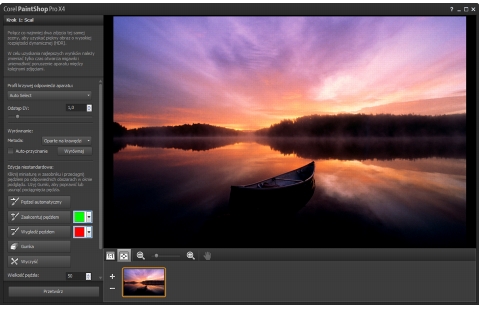
Scal naświetlenia (okno Krok 1)
Więcej informacji o robieniu zdjęć na potrzeby przetwarzania funkcją Scal naświetlenia można znaleźć w części Wykonywanie zdjęć na potrzeby przetwarzania HDR.
Funkcja Scal naświetlenia jest wykonywana w trzech krokach:
• |
Scal — wybór ustawień scalania i w razie potrzeby zastosowanie
edycji niestandardowej.
|
• |
Dopasowania HDR — po scaleniu zdjęć można dopasować je i
zapisać wyniki w pliku HDR z możliwością edycji przed
zakończeniem operacji scalania i końcowym dostrojeniem.
|
• |
Dostrojenie — korekty obrazka przy użyciu opcji redukcji szumów
i wyostrzania oraz innych znanych narzędzi z obszaru roboczego
Dopasowanie. Na koniec można zapisać obrazek w
standardowym formacie pliku i zamknąć okno Scal naświetlenia.
|
Obejrzyj film: HDR - Scal naświetlenia
Bardziej szczegółowe informacje o każdym kroku można znaleźć w tematach poniżej.
Krok 1: Scal
Ustawienia kroku Scal obejmują:
• |
Profil krzywej odpowiedzi aparatu — stosuje dopasowanie
obrazka na podstawie znanej charakterystyki matrycy w aparacie.
|
• |
Wyrównanie — do wyboru są ustawienia Oparte na funkcji
(wykrywa elementy na zdjęciach) lub Oparte na krawędzi
(wykrywa krawędzie na zdjęciach).
|
• |
Edycja niestandardowa — umożliwia wybranie obszarów, które
mają zostać zachowane (Zaakcentuj pędzlem) lub usunięte
(Wygładź pędzlem) na każdym zdjęciu. Często edycję
niestandardową stosuje się w celu wyeliminowania „obrazów-
duchów” — półprzezroczystego efektu powodowanego przez
scalanie zdjęć obiektów w ruchu.
|
Krok 2: Dopasowania HDR
Po scaleniu zdjęć można dopasować wynikowy obrazek HDR przez zastosowanie wzorca, dostosowanie wzorca albo utworzenie pożądanego wyglądu od podstaw. Wszystko opiera się na eksperymentowaniu. Ustawienia niestandardowe można zapisać jako wzorzec. Wszystkimi wzorcami można zarządzać, to jest zapisywać je, ładować, usuwać lub modyfikować.
Wszystkie opcje dopasowania w oknie Dopasowania HDR umożliwiają pracę z 32-bitowym plikiem HDR. Plik HDR można zapisać ze wszystkimi ustawieniami, co umożliwi otwarcie go i edytowanie w przyszłości. Po zakończeniu Kroku 2 i przejściu do ostatniego Kroku 3 obrazek jest przygotowany do postaci końcowej przez zapisanie w formacie 16-bitowym.
Krok 3: Dostrojenie
Końcowy krok to dostrojenie scalonego obrazka przed zamknięciem okna Scal naświetlenia. Elementy sterujące w oknie kroku Dostrojenie są oparte na elementach z obszaru roboczego Dopasowanie. Więcej informacji można znaleźć w części Korzystanie z obszaru roboczego Dopasowanie.
Porady dotyczące dostrajania:
• |
Usuwanie szumu cyfrowego to doskonałe narzędzie do
eliminowania szumu powstałego w wyniku scalenia zdjęć.
|
• |
Opcja Wyostrzanie filtrem górnoprzepustowym może pomóc
ograniczyć rozmyte obszary wynikłe z poruszenia obiektów
między kolejnymi zdjęciami.
|
• |
Opcje Inteligentna korekta zdjęcia i Balans kolorów służą do
korygowania kolorów.
|
• |
Aby rozjaśnić cały obrazek, należy spróbować dopasować
Jaskrawość/Kontrast. Aby rozjaśnić tylko ciemne obszary,
można użyć opcji Światło dopełniające/Przejrzystość.
|
• |
Dodatkowe podkreślenie detali na obrazku jest możliwe przy
użyciu opcji Lokalne odwzorowanie barw i Światło
dopełniające/Przejrzystość.
|
| Aby wybrać opcje scalania dla funkcji Scal naświetlenia (Krok 1) |
 |
1 |
W obszarze roboczym Zarządzanie zaznacz miniatury zdjęć, które
mają zostać scalone.
|
Wokół miniatur wybranych zdjęć zostanie wyświetlona pomarańczowa obwiednia. |
2 |
Kliknij kolejno opcje Plik } HDR } Scal naświetlenia.
|
3 |
Na panelu Krok 1: Scal wybierz profil z listy rozwijanej Profil
krzywej odpowiedzi aparatu.
|
W razie wątpliwości wybierz pozycję Generuj automatycznie. |
Po wyświetleniu suwaka Odstęp EV ustaw różnicę ekspozycji użytą między zdjęciami. |
4 |
W obszarze Wyrównanie wybierz typ wyrównania z listy rozwijanej
Metoda.
|
Aby przyciąć krawędzie, które nie nakładają się na siebie, zaznacz pole wyboru Auto-przycinanie. |
5 |
Kliknij przycisk Wyrównaj.
|
Wynik wyrównania nie zostanie natychmiast wyświetlony w obszarze podglądu. |
Aby sprawdzić wyrównanie zdjęć zrobionych bez statywu, kliknij przycisk Przetwórz, sprawdź wyrównanie i kliknij przycisk Wstecz, aby powrócić do panelu Krok 1. Aby wypróbować inne opcje wyrównania, w obszarze Wyrównanie kliknij przycisk Zresetuj i wybierz metodę wyrównania. |
6 |
Aby zachować lub usunąć konkretne obszary z poszczególnych
zdjęć, użyj elementów sterujących w obszarze Edycja
niestandardowa. Patrz część Pozostawianie lub usuwanie
artefaktów w oknie Scal naświetlenia.
|
7 |
Kliknij przycisk Przetwórz.
|
Ustawienia scalania zostaną zastosowane i zostanie wyświetlone okno Krok 2: Dopasowania HDR. |
Przejrzyj wyniki w obszarze podglądu pod kątem wyrównania i obrazów-duchów. Aby skorygować ustawienia scalania, kliknij przycisk Wstecz, aby powrócić do okna Krok 1. |
 |
Opcje trybu HDR Scal naświetlenia i Zmieszaj zdjęcia stanowią
elementy tego samego narzędzia do scalania i dlatego nie
można ich otworzyć jednocześnie.
|
Jeśli zdjęcia nie zostały zrobione ze statywem lub stabilnym
podparciem, kolejne ujęcia będą najprawdopodobniej
przesunięte względem siebie. Jeśli to przesunięcie będzie
znaczne, użycie tych zdjęć do przetwarzania w trybie HDR nie
będzie możliwe.
|
 |
Aby dodawać zdjęcia do zasobnika scalania lub je z niego
usuwać, można klikać przycisk Dodaj zdjęcie  lub Usuń
zdjęcie lub Usuń
zdjęcie  w zasobniku u dołu okna Scal naświetlenia. w zasobniku u dołu okna Scal naświetlenia.
|
| Pozostawianie lub usuwanie artefaktów w oknie Scal naświetlenia |
|
1 |
Kliknij miniaturę w zasobniku widocznym poniżej okna Krok 1:
Scal.
|
2 |
W obszarze Edycja niestandardowa wykonaj dowolną z
następujących czynności:
|
• |
Kliknij przycisk Zaakcentuj pędzlem i w obszarze podglądu
przeciągnij nad obszarem, który ma zostać zachowany. Nie jest
wymagana wysoka precyzja.
|
• |
Kliknij przycisk Wygładź pędzlem i w obszarze podglądu
przeciągnij nad obszarem, który ma zostać usunięty.
|
• |
Kliknij przycisk Pędzel automatyczny, aby aplikacja
automatycznie wykryła i usunęła obrazy-duchy. Funkcja
automatycznego czyszczenia działa dobrze w przypadku
obrazów-duchów widocznych wzdłuż krawędzi obiektów na
zdjęciach zrobionych bez statywu. Nie zaleca się korzystania z
niej w przypadku większych obiektów-duchów, takich jak
samochody i osoby.
|
3 |
Powtórz proces dla każdego zdjęcia, które ma być edytowane.
|
| Aby dopasować obrazki HDR dla funkcji Scal naświetlenia (Krok 2) |
|
1 |
W oknie Krok 2: Dopasowania HDR wykonaj dowolne z
poniższych czynności, aby uzyskać zamierzony wygląd.
|
• |
W obszarze Wzorce kliknij miniaturę wzorca.
|
• |
Zaznacz pole wyboru Balans bieli i kliknij opcję Automatycznie
lub kliknij narzędzie Pipeta  i kliknij obrazek, aby ustawić
punkt bieli. Przeciągnij suwak Temperatura, aby ocieplić lub
ochłodzić kolory na obrazku. i kliknij obrazek, aby ustawić
punkt bieli. Przeciągnij suwak Temperatura, aby ocieplić lub
ochłodzić kolory na obrazku.
|
• |
Przeciągnij suwaki Kontrast, Światła, Półcienie i Cienie, aby
dopasować ogólny ton i kontrast.
|
• |
Przeciągnij suwak Korekta nasycenia, aby zwiększyć lub
zmniejszyć nasycenie kolorów.
|
• |
Z listy rozwijanej Szczegóły wybierz pozycję Szczegóły
naturalne lub Szczegóły kreatywne i przeciągnij odpowiednie
suwaki w celu dopasowania poziomu szczegółów lokalnych.
|
2 |
Aby zapisać obrazek HDR na potrzeby dalszej edycji, kliknij opcją
Utwórz plik HDR, przejdź do odpowiedniego folderu, wpisz nawę
pliku i kliknij przycisk Zapisz.
|
3 |
Kliknij przycisk Przetwórz.
|
Ustawienia zostaną zapisane do obrazka. a sam obrazek zostanie zapisany jako plik 16-bitowy w ramach przygotowania do wygenerowania pliku wyjściowego. Zostanie wyświetlone okno Krok 3: Dostrojenie. |
| Aby zarządzać wzorcami w oknie Scal naświetlenia |
|
• |
W obszarze Wzorce w oknie Krok 2: Dopasowania HDR wykonaj
jedno z zadań z poniższej tabeli.
|
 i wpisz nazwę w oknie dialogowym Zapisz wzorzec. Miniatura zostanie dodana do obszaru wzorców.
 , kliknij opcję Załaduj i przejdź do pliku.
 na pasku Wzorce.
| Aby dostroić i zapisać obrazek przetworzony w trybie HDR (Krok 3) |
|
1 |
W oknie Krok 3: Dostrojenie zastosuj dowolne narzędzia lub opcje
w celu dopasowania finalnego obrazka.
|
2 |
Kliknij przycisk Zapisz i zamknij.
|
3 |
W oknie dialogowym Zapisz jako przejdź do wybranego folderu,
wpisz nazwę pliku i wybierz typ pliku z listy rozwijanej Zapisz jako
typ.
|
Obrazek zostanie zapisany jako standardowy plik 16-bitowy i okno Scal naświetlenia zostanie zamknięte. |
|
Gdy powiększony obrazek jest większy niż obszar podglądu,
można kliknąć narzędzie Przesunięcie  i przesunąć
prostokąt, aby wybrać obszar podglądu. i przesunąć
prostokąt, aby wybrać obszar podglądu.
|
