Коррекция фотографической перспективы
При съемке высоких или широких объектов на полученных фотографиях возможно искажение перспективы. Это значит, что объекты могут отображаться под некоторым углом. Искажение возникает, если камера расположена под углом к объекту съемки.
С помощью инструмента «Коррекция перспективы» можно исправить такое искажение перспективы, как отображаемые под углом стены здания. Можно также исправить фотографическую перспективу на всем слое с помощью инструмента «Указатель».
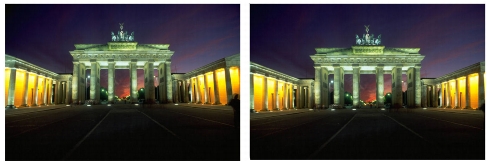
При использовании инструмента «Коррекция перспективы» изменяется угол здания.
| Коррекция перспективы на фотографии |
 |
Рабочее пространство правки
1 |
На панели инструментов «Инструменты» выберите
инструмент Коррекция перспективы  . .
|
На изображении отобразится ограничивающий блок с угловыми маркерами. |
2 |
На панели «Параметры инструмента» выберите настройки
для следующих элементов управления.
|
• |
Линии сетки: возможность ввода или задания количества
линий сетки для отображения.
|
• |
Обрезка изображения: повторная обрезка изображения
для придания ему прямоугольной формы после применения
перспективы.
|
Если установлен флажок Обрезка изображения, области изображения, выходящие за пределы прямоугольника, удаляются. |
3 |
Перетащите каждый маркер в соответствующий угол
изображения, которому необходимо придать прямоугольную
форму.
|
4 |
Нажмите кнопку Применить  . .
|
 |
Можно также применить команду, дважды щелкнув
изображение.
|
Чтобы придать блоку коррекции перспективы исходную
прямоугольную форму, нажмите кнопку Отмена  на
панели «Параметры инструмента». на
панели «Параметры инструмента».
|
| Коррекция перспективы на слое изображения |
|
Рабочее пространство правки
1 |
На панели «Слои» выберите слой для коррекции.
|
2 |
Выберите Вид } Сетка для отображения линий сетки.
|
С помощью линий сетки можно выполнить коррекцию линий на фотографии, которые должны располагаться вертикально или горизонтально. |
Для настройки параметров сетки выберите Вид } Изменение настроек сетки, направляющей и привязки, а затем используйте элементы управления на странице Сетка этого диалогового окна. |
3 |
На панели инструментов «Инструменты» выберите
инструмент Указатель  . .
|
Вокруг слоя отобразится ограничивающий блок. |
Возможно, потребуется развернуть окно изображения, чтобы отобразить все угловые маркеры текущего слоя. Чтобы развернуть окно изображения, перетащите за угол или сторону окна изображения. |
4 |
Удерживая нажатой клавишу Ctrl, перетащите угловой
маркер на выбранном слое.
|
По завершении операции перетаскивания изображение будет обновлено. Продолжайте настройку перспективы до тех пор, пока изображение не будет выглядеть естественно. |
|
При коррекции часть данных изображения остается за
пределами холста, эти данные можно восстановить,
увеличив размер холста. Для получения дополнительных
сведений об изменении размеров холста см. раздел
Изменение размеров холста.
|
