Создание масок
Маску можно создать из изображения путем загрузки файла изображения с диска. При использовании изображения в качестве маски для другого изображения программа Corel PaintShop Pro применяет маску как изображение в оттенках серого. Исходное изображение не изменяется. Маску можно также создать путем настройки одного из образцов масок, представленных в программе Corel PaintShop Pro.
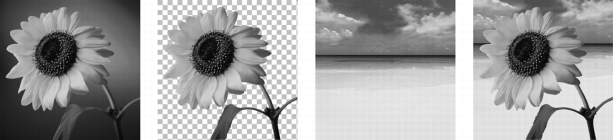
Пример изображения, которое используется в качестве маски
Можно использовать выделенный элемент для создания маски, в которой он отображается или скрывается. Эту маску можно использовать для создания художественных эффектов.
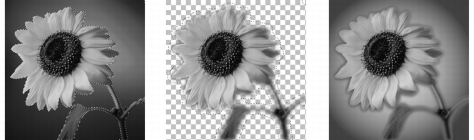
Пример выделенного элемента, который используется в качестве маски
Маску можно также создать на основе канала, сначала разделив изображение на каналы RGB, HSL или CMYK. Программа Corel PaintShop Pro создает изображение в оттенках серого для каждого канала. Одно из этих изображений каналов можно использовать, чтобы создать маску для исходного или другого изображения.
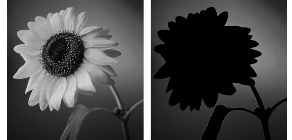
Пример канала оттенков серого, используемого в качестве маски
| Создание слоя маски |
 |
Рабочее пространство правки
1 |
На панели «Слои» выберите слой, для которого требуется
создать маску.
|
2 |
Выберите Слои } Создать слой маски, а затем один из
следующих пунктов.
|
• |
Отобразить все: отображение всех нижележащих
пикселей.
|
• |
Скрыть все: скрытие всех нижележащих пикселей.
|
 |
На изображении можно рисовать для отображения частей
нижележащего слоя. Для получения сведений о
редактировании маски см. раздел Редактирование масок.
|
Для получения сведений о стеке слоев см. раздел
Изменение порядка слоев в изображении.
|
| Создание маски из изображения |
|
Рабочее пространство правки
1 |
Откройте изображение, которое требуется использовать в
качестве маски.
|
2 |
На панели «Слои» выберите слой, для которого требуется
создать маску.
|
3 |
Выберите Слои } Создать слой маски } Из изображения,
чтобы открыть диалоговое окно «Добавление маски из
изображения».
|
4 |
Откройте раскрывающийся список Исходное окно и
выберите изображение.
|
5 |
В окне группы Создание маски из выберите один из
следующих параметров.
|
• |
Исходная освещенность: степень маскирования
определяется значением освещенности цвета пикселя.
Светлые цвета обеспечивают меньшую степень
маскирования; темные цвета – большую. Прозрачные
области полностью маскируют слой.
|
• |
Любое ненулевое значение: применение маски без
перехода. Пиксели с уровнем непрозрачности от 1 до 255
становятся белыми, а прозрачные пиксели становятся
черными. Прозрачные области полностью маскируют слой.
|
• |
Исходная непрозрачность: степень маскирования
определяется уровнем непрозрачности изображения.
Полностью непрозрачные пиксели маскирование не
обеспечивают; частично прозрачные пиксели
обеспечивают большую степень маскирования; прозрачные
пиксели обеспечивают полное маскирование.
|
Если необходимо обратить прозрачность маски, установите флажок Инвертировать данные маски. |
6 |
Нажмите кнопку ОК.
|
|
Слой маски и выделенный слой добавляются в новую
группу слоев. Слой маски применяется только для
выбранного слоя.
|
Для получения сведений о редактировании маски см.
раздел Редактирование масок.
|
 |
Для отображения маски на изображении нажмите кнопку
Область маски бликов  на панели «Слои». на панели «Слои».
|
Чтобы применить слой маски для всех нижележащих
слоев, перетащите его из группы слоев на главный
уровень на панели «Слои».
|
| Создание маски из выделенного элемента |
|
Рабочее пространство правки
1 |
Выделите элемент на слое с помощью инструмента
Выделенное  , Выделенное от руки , Выделенное от руки  или Волшебная
палочка или Волшебная
палочка  . .
|
2 |
Выполните одно из следующих действий.
|
• |
Чтобы создать маску для выделенного элемента, выберите
Слои } Создать слой маски } Скрыть выделенное.
|
• |
Чтобы создать маску для всего слоя, кроме выбранного
элемента, выберите Слои } Создать слой маски }
Отобразить выделенное.
|
|
Если применить слой маски к фону, фон автоматически
преобразуется в растровый слой.
|
Слой маски и выделенный слой добавляются в новую
группу слоев. Слой маски применяется только для
выбранного слоя.
|
Для получения сведений о редактировании масок см.
раздел Редактирование масок.
|
| Создание маски на основе канала |
|
Рабочее пространство правки
1 |
Выберите Изображение } Разделение канала, а затем один
из следующих пунктов.
|
• |
Разделение на RGB
|
• |
Разделение на HSL
|
• |
Разделение на CMYK
|
2 |
Выделите область на изображении в оттенках серого, в
которой требуется создать маску.
|
3 |
Выберите Слои } Создать слой маски } Из изображения,
чтобы открыть диалоговое окно «Добавление маски из
изображения».
|
4 |
В раскрывающемся списке Исходное окно выберите канал,
который требуется использовать для маски.
|
5 |
В окне группы Создание маски извыберите параметр
Исходная освещенность.
|
Если необходимо обратить прозрачность маски, установите флажок Инвертировать данные маски. |
6 |
Нажмите кнопку ОК.
|
Слой маски и выделенный слой добавляются в новую группу слоев. Слой маски применяется только для выбранного слоя. |
|
Для получения сведений о редактировании маски см.
раздел Редактирование масок.
|
Для получения сведений о цветовых каналах см. раздел
Работа с цветами и материалами.
|
