Работа с эскизами на экране Рабочее пространство управления
На экране Рабочее пространство управления можно легко просматривать и систематизировать фотографии, используя эскизы.
Для увеличенного просмотра фотографий используйте режим предварительного просмотра, увеличение и уменьшение эскизов или функцию быстрого просмотра для просмотра фотографий во весь экран. Вы также можете сортировать и вращать фотографии с помощью эскизов, либо удалять и переименовывать файлы.
Благодаря эскизам можно редактировать несколько фотографий с помощью записи редактирования и применения редактирования. Для получения дополнительных сведений см. раздел Запись редактирования и его применение к нескольким фотографиям.
Кроме того, можно выбрать один или несколько эскизов файла RAW для конвертации файлов в другой формат. Для получения дополнительных сведений см. раздел Преобразование фотографий RAW в другой формат файла.
| Предварительный просмотр изображения в рабочем пространстве управления |
 |
• |
На панели «Органайзер» щелкните эскиз.
|
Если вы не в режиме предварительного просмотра, нажмите кнопку Режим предварительного просмотра  в правом верхнем углу окна приложения. в правом верхнем углу окна приложения. |
Фотография отображается в области предварительного просмотра. |
| Увеличение и уменьшение эскизов |
|
1 |
Если не находится в режиме эскизов, нажмите кнопку
Рабочее пространство управления Режим эскизов  в
правом верхнем углу экрана .Рабочее
пространство управления в
правом верхнем углу экрана .Рабочее
пространство управления
|
2 |
На панели инструментов «Органайзер» переместите
регулятор Масштаб влево для увеличения или вправо для
уменьшения.
|
 |
Регулятор «Масштаб» не доступен, если Рабочее
пространство управления находится в режиме
предварительного просмотра.
|
| Сортировка эскизов |
|
Рабочее пространство управления
1 |
На панели инструментов «Органайзер», щелкните
раскрывающийся список Сортировать по.
|
2 |
Выберите параметр сортировки.
|
3 |
Выберите один из следующих параметров.
|
• |
Дата создания – самые новые: сортировка эскизов от
новых к старым по дате снятия фотографии.
|
• |
Дата создания – самые старые: сортировка эскизов от
старых к новым по дате снятия фотографии.
|
• |
Дата изменения: сортировка эскизов по дате последнего
изменения изображения.
|
• |
Папка: сортировка эскизов в алфавитном порядке по
имени папки.
|
• |
Имя файла: сортировка эскизов в алфавитном порядке по
имени файла (имени изображения)
|
• |
Оценка: сортировка эскизов по оценке изображения.
|
• |
Формат файлов: сортировка эскизов в алфавитном
порядке по расширению файла (например, .psp image, .jpg
или .tif).
|
• |
Размер файла: сортировка эскизов по размеру файла (в
килобайтах) от меньшего к большему.
|
| Выбор более одного эскиза |
|
Рабочее пространство управления
• |
Выполните одно из следующих действий.
|
• |
Для выбора последовательно расположенных эскизов
выберите первый и последний эскиз в последовательности,
удерживая клавишу Shift.
|
• |
Для выбора несмежных эскизов нажмите эскизы,
удерживая клавишу Ctrl.
|
| Воспроизведение видео из эскиза |
|
Рабочее пространство управления
1 |
Если Рабочее пространство управления не находится в
режиме предварительного просмотра, нажмите кнопку
Режим предварительного просмотра в правом верхнем
углу экрана Рабочее пространство управления.
|
2 |
На панели «Органайзер» щелкните видеоэскиз.
|
3 |
Нажмите кнопку Воспроизвести  ниже области
предварительного просмотра. ниже области
предварительного просмотра.
|
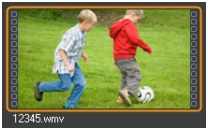
Пример эскиза видео
 |
Можно извлечь кадр из видео и сохранить его, нажав
кнопку Пауза для остановки видео на кадре для
сохранения и Сохранить кадр как фотографию  . .
|
| Поворот одного или нескольких изображений на панели «Органайзер» |
|
Рабочее пространство управления
1 |
Выберите один или несколько эскизов.
|
2 |
На панели органайзера нажмите одну из следующих кнопок.
|
• |
Поернуть вправо  : поворот эскизов на 90 градусов по
часовой стрелке. : поворот эскизов на 90 градусов по
часовой стрелке.
|
• |
Повернуть влево  : поворот эскизов на 90 градусов
против часовой стрелки. : поворот эскизов на 90 градусов
против часовой стрелки.
|
|
Можно также нажать правой кнопкой мыши и выбрать
Повернуть вправо или Повернуть влево из контекстного
меню.
|
| Удаление одной или нескольких фотографий в рабочем пространстве «Управление» |
|
1 |
Выберите один или несколько эскизов и нажмите кнопку
Удалить.
|
Отобразится диалоговое окно «Удалить файл» или «Удалить несколько элементов». |
2 |
Нажмите кнопку Да для отправки изображения в «Корзину».
|
|
Можно также удалить фотографии, выбрав эскизы, нажав
правой кнопкой мыши выбранный эскиз, и выбрав
Удалить в контекстном меню.
|
| Переименование файлов на экране Рабочее пространство управления |
|
1 |
Щелкните правой кнопкой мыши эскиз, который требуется
переименовать, и нажмите Переименовать.
|
Откроется диалоговое окно «Переименование файла». |
2 |
Введите новое имя файла и нажмите кнопку ОК.
|
| Открытие одного или нескольких изображений для быстрого ретуширования |
|
• |
Выберите эскиз фотографии и щелкните вкладку
Настройка.
|
Изображения откроются в Рабочее пространство настройки. |
|
Панель «Органайзер» доступна в Рабочее
пространство настройки, поэтому можно получить доступ
к другим фотографиям.
|
|
Вы также можете запустить Рабочее
пространство настройки, щелкнув правой кнопкой мыши
один или несколько эскизов, и выбрав Настройка
фотографии.
|
| Открытие одного или нескольких изображений для расширенного редактирования |
|
Рабочее пространство управления
• |
В Рабочее пространство управления выберите один или
несколько эскизов и нажмите вкладку Редактирование.
|
Изображения откроются в Рабочее пространство правки |
|
Вы также можете запустить Рабочее
пространство правки, щелкнув правой кнопкой мыши один
или несколько эскизов, и выбрав Редактирование
фотографии в контекстном меню.
|
