Удаление царапин
Инструмент «Удаление царапин» позволяет удалить царапины, трещины и другие лишние области изображения с фотографий.
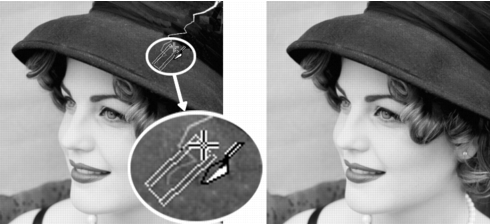
Отдельные царапины можно устранить с помощью инструмента «Удаление царапин».
Этот инструмент можно использовать для выделения области с дефектами и заполнения ее необходимым содержимым. Если фон достаточно однороден, полученный результат обычно является удовлетворительным. Для удаления царапин на текстурированном или более сложном фоне эффективнее всего использовать инструмент «Кисть клонирования». Для получения сведений об инструменте «Кисть клонирования» см. раздел Удаление дефектов и объектов.
Для изображений, содержащих множество мелких царапин, можно использовать команду «Автоматическое удаление небольших царапин». Для получения дополнительных сведений см. раздел Автоматическое удаление царапин.
| Удаление царапин |
 |
Рабочее пространство правки
1 |
На панели «Слои» выберите слой, содержащий область,
которую требуется удалить.
|
2 |
На панели инструментов «Инструменты» выберите
инструмент Удаление царапин  . .
|
3 |
Чтобы задать форму инструмента Удаление царапин, на
панели «Параметры инструмента» выберите один из
следующих элементов:
|
• |
прямая кромка  : устраняет царапины, расположенные
перпендикулярно к краям объекта, в областях, не имеющих
границ или отображаемых однородным цветом; : устраняет царапины, расположенные
перпендикулярно к краям объекта, в областях, не имеющих
границ или отображаемых однородным цветом;
|
• |
скошенный край  : устраняет царапины, расположенные
под углом к краям объекта. : устраняет царапины, расположенные
под углом к краям объекта.
|
4 |
Поместите курсор непосредственно за царапиной с одной
стороны и, удерживая нажатой левую кнопку мыши,
растяните прямоугольник выделения вокруг царапины.
|
5 |
Отпустите кнопку мыши.
|
Замкнутая область будет заменена на соседние пиксели. |
 |
Чтобы предотвратить удаление важных деталей из
областей, окружающих царапину, можно ограничить
область коррекции, создав выделенный элемент. Для
получения сведений о выделении областей см. раздел
Создание элементов выбора.
|
Если результаты окажутся неудовлетворительными,
нажмите кнопку Отменить  , выделите царапину и
попробуйте изменить ширину инструмента. , выделите царапину и
попробуйте изменить ширину инструмента.
|
Если царапина проходит через несколько разных фонов,
можно попробовать удалить ее по частям.
|
