Использование стилей слоев
Можно применить различные эффекты по отдельности или несколько сразу с помощью вкладки Стили слоев диалогового окна «Свойства слоя». Благодаря этой функции можно создать визуально интересные и художественные эффекты для слоя в режиме реального времени, а также можно точно настроить эффект перед применением. Функция «Стили слоев» обеспечивает шесть эффектов: Отражение, Внешнее свечение, Скос, Рельеф, Внутреннее свечение и Тень.
При применении этих эффектов для отдельного слоя и сохранении полученного файла в формате файла для слоев (например, формат PspImage), исходное изображение сохраняется на собственном слое. В этом стили слоев напоминают слои настройки. Однако они отличаются в том, что стили слоев применяются не к нижележащему холсту, а только к границам отдельного слоя.
При изменении размера слоя с одним или несколькими примененными к нему стилями размер эффектов изменяется пропорционально.
Стили слоев можно применить только к растровым и векторным соям.
Некоторые стили слоев (например, «Тень») применяются к внешним данным слоя. Некоторые стили слоев не будут отображаться до тех пор, пока к слою не будут добавлены области прозрачности.
Для чего нужен флажок «Слой»?
Если он установлен, можно просмотреть данные слоя с примененными эффектами. Если он не установлен, можно выключить данные слоя и просто просмотреть эффекты. Если снять флажок Слой, данные исходного слоя будут отображаться как с примененной маской.
Если причина для порядка установки флажков?
Да. Эффекты необходимо расположить в определенном порядке для получения максимального результата. Например, не требуется применять эффект «Тень» поверх исходного объекта и не требуется применять эффект «Внешнее свечение» под эффектом «Тень». Таким образом, эффект «Отражение» применяется для верхнего слоя, затем эффект «Внешнее свечение», «Скос» и т.д. Последним применяется эффект «Тень».
Что произойдет, если добавить слои с эффектами?
Если редактируется векторный слой с помощью добавления нового текста или фигур или редактируется растровый слой с помощью инструмента кистью, ранее примененные к слою эффекты, применяются ко всем изменениям.
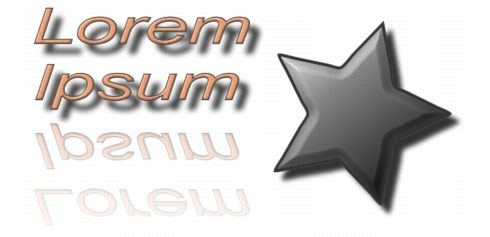
Примеры стилей слоев
Для получения дополнительных сведений об использовании инструмента «Стилей слоев» см. справку.
| Применение стиля слоя «Отражение» |
 |
Рабочее пространство правки
1 |
Дважды щелкните слой, к которому необходимо применить
эффект.
|
2 |
В диалоговом окне «Свойства слоя» перейдите на вкладку
Стили слоев.
|
3 |
В окне группы, где перечислены эффекты, установите
флажок Отражение.
|
Окно «После» будет обновлено для отображения первоначального эффекта «Отражение». Если необходимо просмотреть изменения текущего изображения, установите флажок Предварительный просмотр изображения. |
Эффект «Отражение» может привести к созданию данных, которые распространяются за пределы отображаемого холста изображения, поэтому, возможно, потребоваться развернуть холст для просмотра всего эффекта. |
4 |
Перетащите регулятор Размер для задания скорости, при
которой отражение становится менее заметным по
сравнению с данными исходного слоя.
|
5 |
Перетащите регулятор Непрозрачность, чтобы задать
интенсивность общего осветления отражения.
|
6 |
Перетащите красную контрольную линию расстояния
отражения, чтобы задать горизонтальную ось, по которой
отражаются все данные слоя.
|
7 |
Нажмите кнопку ОК.
|
 |
Можно сохранить параметры «Стили слоев» в качестве
готовых, а затем применить их в любое время к другому
слою. Для получения дополнительных сведений о
сохранении и применении заготовок см. раздел
Использование и создание заготовок.
|
| Применение стиля слоя «Внешнее свечение» |
|
Рабочее пространство правки
1 |
Дважды щелкните слой, к которому необходимо применить
эффект.
|
2 |
В диалоговом окне «Свойства слоя» перейдите на вкладку
Стили слоев.
|
3 |
В окне группы, где перечислены эффекты, установите
флажок Внешнее свечение.
|
Окно «После» будет обновлено для отображения первоначального эффекта «Внешнее свечение». Если необходимо просмотреть изменения текущего изображения, установите флажок Предварительный просмотр изображения. |
Эффект «Внешнее свечение» может привести к созданию данных, которые распространяются за пределы отображаемого холста изображения, поэтому, возможно, потребоваться развернуть холст для просмотра всего эффекта. |
4 |
Перетащите регулятор Размер для задания масштабов
распространения свечения за пределы данных слоя.
|
5 |
Перетащите регулятор Непрозрачность, чтобы задать
интенсивность осветления и видимость отражения.
|
6 |
В окне выбора цвета выберите цвет свечения. Текущий цвет
отображается в нижней строке окна выбора цвета.
|
7 |
Нажмите кнопку ОК.
|
|
Можно сохранить параметры «Стили слоев» в качестве
готовых, а затем применить их в любое время к другому
слою. Для получения дополнительных сведений о
сохранении и применении заготовок см. раздел
Использование и создание заготовок.
|
| Применение стиля слоя «Скос» |
|
Рабочее пространство правки
1 |
Дважды щелкните слой, к которому необходимо применить
эффект.
|
2 |
В диалоговом окне «Свойства слоя» перейдите на вкладку
Стили слоев.
|
3 |
В окне группы, где перечислены эффекты, установите
флажок Скос.
|
Окно «После» будет обновлено для отображения первоначального эффекта «Скос». Если необходимо просмотреть изменения текущего изображения, установите флажок Предварительный просмотр изображения. |
4 |
Перетащите регулятор Размер для задания расстояния от
внешнего края данных слоя до скоса.
|
5 |
Перетащите регулятор Непрозрачность, чтобы задать
интенсивность осветления и видимость скоса.
|
6 |
Перетащите двухмерный элемент управления освещением
 для задания направления и расстояния освещения,
примененного к эффекту. для задания направления и расстояния освещения,
примененного к эффекту.
|
7 |
В окне выбора цвета выберите цвет скоса. Текущий цвет
отображается в нижней строке окна выбора цвета.
|
8 |
Нажмите кнопку ОК.
|
|
Можно сохранить параметры «Стили слоев» в качестве
готовых, а затем применить их в любое время к другому
слою. Для получения дополнительных сведений о
сохранении и применении заготовок см. раздел
Использование и создание заготовок.
|
| Применение стиля слоя «Рельеф» |
|
Рабочее пространство правки
1 |
Дважды щелкните слой, к которому необходимо применить
эффект.
|
2 |
В диалоговом окне «Свойства слоя» перейдите на вкладку
Стили слоев.
|
3 |
В окне группы, где перечислены эффекты, установите
флажок Рельеф.
|
Окно «После» будет обновлено для отображения первоначального эффекта «Рельеф». Если необходимо просмотреть изменения текущего изображения, установите флажок Предварительный просмотр изображения. |
4 |
Перетащите регулятор Размер для задания расстояния от
внешнего края данных слоя до рельефа.
|
5 |
Перетащите регулятор Непрозрачность, чтобы задать
интенсивность осветления и видимость рельефа.
|
6 |
Перетащите двухмерный элемент управления освещением
для задания направления и расстояния освещения,
примененного к эффекту.
|
7 |
Нажмите кнопку ОК.
|
|
Можно сохранить параметры «Стили слоев» в качестве
готовых, а затем применить их в любое время к другому
слою. Для получения дополнительных сведений о
сохранении и применении заготовок см. раздел
Использование и создание заготовок.
|
| Применение стиля слоя «Внутреннее свечение» |
|
Рабочее пространство правки
1 |
Дважды щелкните слой, к которому необходимо применить
эффект.
|
2 |
В диалоговом окне «Свойства слоя» перейдите на вкладку
Стили слоев.
|
3 |
В окне группы, где перечислены эффекты, установите
флажок Внутреннее свечение.
|
Окно «После» будет обновлено для отображения первоначального эффекта «Внутреннее свечение». Если необходимо просмотреть изменения текущего изображения, установите флажок Предварительный просмотр изображения. |
4 |
Перетащите регулятор Размер для задания масштабов
распространения свечения в пределах данных слоя.
|
5 |
Перетащите регулятор Непрозрачность, чтобы задать
интенсивность осветления и видимость отражения.
|
6 |
В окне выбора цвета выберите цвет свечения. Текущий цвет
отображается в нижней строке окна выбора цвета.
|
7 |
Нажмите кнопку ОК.
|
|
Можно сохранить параметры «Стили слоев» в качестве
готовых, а затем применить их в любое время к другому
слою. Для получения дополнительных сведений о
сохранении и применении заготовок см. раздел
Использование и создание заготовок.
|
| Применение стиля слоя «Тень» |
|
Рабочее пространство правки
1 |
Дважды щелкните слой, к которому необходимо применить
эффект.
|
2 |
В диалоговом окне «Свойства слоя» перейдите на вкладку
Стили слоев.
|
3 |
В окне группы, где перечислены эффекты, установите
флажок Тень.
|
Окно «После» будет обновлено для отображения первоначального эффекта «Тень». Если необходимо просмотреть изменения текущего изображения, установите флажок Предварительный просмотр изображения. |
Эффект «Тень» может привести к созданию данных, которые распространяются за пределы отображаемого холста изображения (особенно на слое того же размера, что и слой «Фон»), поэтому, возможно, потребоваться развернуть холст для просмотра всего эффекта. |
4 |
Перетащите регулятор Размер для задания расстояния
между данными слоя и тенью.
|
При увеличении размера тень становится более размытой. |
5 |
Перетащите регулятор Непрозрачность, чтобы задать
интенсивность осветления и видимость тени.
|
6 |
Перетащите двухмерный элемент управления освещением
для задания направления и расстояния освещения,
примененного к эффекту.
|
7 |
В окне выбора цвета выберите цвет тени. Текущий цвет
отображается в нижней строке окна выбора цвета.
|
8 |
Нажмите кнопку ОК.
|
|
Можно сохранить параметры «Стили слоев» в качестве
готовых, а затем применить их в любое время к другому
слою. Для получения дополнительных сведений о
сохранении и применении заготовок см. раздел
Использование и создание заготовок.
|
| Настройка видимости данных слоя |
|
Рабочее пространство правки
1 |
Дважды щелкните слой, видимость данных которого
необходимо изменить.
|
При изменении видимости данных слоя видимость эффектов, примененных к слою, не изменяется. |
2 |
В диалоговом окне «Свойства слоя» перейдите на вкладку
Стили слоев.
|
3 |
В окне группы, где перечислены эффекты, установите
флажок Слой.
|
Окно «После» будет обновлено для отображения эффекта установки флажка. Если необходимо просмотреть изменения текущего изображения, установите флажок Предварительный просмотр изображения. |
Перетащите регулятор Непрозрачность, чтобы задать интенсивность освещения и видимость данных слоя. |
4 |
Чтобы отключить видимость данных слоя, снимите флажок
Слои.
|
5 |
Нажмите кнопку ОК.
|
| Отображение или скрытие эффектов слоя |
|
Рабочее пространство правки
1 |
На панели «Слои» выберите слой, к которому применены
эффекты.
|
2 |
Нажмите кнопку Переключение видимости эффектов
слоя  , чтобы отобразить или скрыть эффекты. , чтобы отобразить или скрыть эффекты.
|
Значок эффекта слоя отображается на слое после того, как эффект становится заметен. Если эффект скрыт, значок исчезает. |
