Tekstin lisääminen
Corel PaintShop Pro -ohjelman avulla voit lisätä kuviin erityyppisiä tekstejä. Voit lisätä vektoritekstin, rasteritekstin ja tekstin valintana. Lisättävän tekstin tyyppi määräytyy sen mukaan, minkälaisen tehosteen haluat luoda.
Vektoriteksti
Useimmin käytetty vektoriteksti on monipuolisin tekstityyppi, koska tekstimerkkejä voidaan muokata koska tahansa. Voit esimerkiksi muuttaa sanoja, fonttityyppiä, tyyliä ja tasausta. Toisin kuin rasteritekstissä, vektoritekstin reunat säilyvät tarkkoina ja terävinä, kun tekstin kokoa muutetaan. Jos haluat lisätietoja vektoriobjekteista, katso Vektoriobjektien piirtäminen ja muokkaaminen.
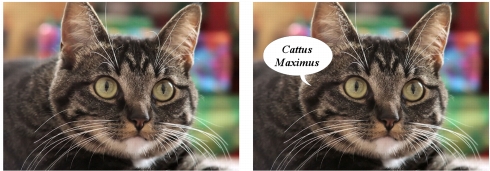
Voit lisätä valokuviin tekstiä.
Käyttäessäsi vain rasterointiin tarkoitettuja työkaluja, kuten Verkkotaivutus-työkalua, tai vain rasterointiin tarkoitettuja komentoja, kuten tehostetta, vektoriteksti muunnetaan rasteritasoksi, eikä sitä voida enää muokata tekstin tavoin.
Rasteriteksti
Rasteritekstiä ei voi muokata lisäämisen jälkeen. Siksi sitä ei kannata lisätä, ennen kuin olet varma, että sanoja ja muotoilua ei tarvitse muuttaa. Rasteriteksti luodaan irrallisena valintana uudelle rasteritasolle, joten voit helposti siirtää ja muuntaa tekstiä, ennen kuin lisäät sen kuvaan. Kun rasteriteksti kiinnitetään, teksti yhdistetään alla olevaan rasteritasoon. Jos vektoritaso on aktiivinen kiinnittäessäsi rasteritekstin, Corel PaintShop Pro luo uuden rasteritason.
Tekstivalinta
Voit luoda valinnan tekstin muodossa ja muokata sitä kuten mitä tahansa muuta valintaa. Voit käyttää tekstivalintaa erikoistehosteiden luomisessa. Voit esimerkiksi täyttää tekstivalinnan merkit kuvalla. Rasteritekstin tavoin et voi muokata valintaan perustuvaa tekstiä. Jos haluat lisätietoja valinnoista, katso Valintojen käyttäminen.
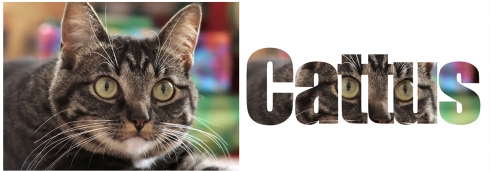
Voit täyttää tekstin kuvalla luomalla tekstin valintana.
Tekstin muotoiluasetukset
Voit määrittää luotavan tekstin muotoiluasetukset, kuten fontin, fonttikoon ja tasauksen sekä merkki- ja rivivälin. Jos haluat lisätietoja tekstin muotoiluasetuksista, katso Tekstin muotoileminen.
Voit poistaa vektori- tai rasteritekstin tai valintaan perustuvan tekstin koska tahansa.
| Tekstin luominen |
 |
Muokkaa-työtila
1 |
Valitse Työkalut-työkaluriviltä Teksti-työkalu  . .
|
2 |
Napsauta Materiaalit-paletissa Edustan ja piirron ominaisuudet -
ruutua ja valitse tekstin ääriviivan väri.
|
Jos Materiaalit-paletti ei ole näkyvissä, valitse Näytä  Paletit Materiaalit. Paletit Materiaalit. |
Jos haluat luoda tekstin ilman ääriviivaa, napsauta Läpinäkyvä-painiketta  Edustan ja piirron ominaisuudet -ruudun alta. Edustan ja piirron ominaisuudet -ruudun alta. |
3 |
Napsauta Materiaalit-paletin Taustan ja piirron ominaisuudet -ruutua
ja valitse tekstin täytteen väri.
|
Jos haluat luoda onton tekstin, napsauta Läpinäkyvä-painiketta Taustan ja täytteen ominaisuudet -ruudun alta ja aseta Työkalun asetukset -paletin Viivan leveys -asetukseksi 1,0 tai suurempi. |
4 |
Valitse Työkalujen asetukset -paletin Luo muodossa
-pudotusvalikosta jokin seuraavista tekstityypeistä:
|
• |
Vektori – Luo täysin muokattavissa olevaa tekstiä vektoritasolle.
Tämä on useimmissa tapauksissa käytettävä oletusarvoinen tekstin
tyyppi.
|
• |
Valinta – Luo tekstimerkkien muotoisen valintarajaviivan. Rajaviiva
täytetään pohjana olevalla kuvatasolla.
|
• |
Irrallinen – Luo rasteritekstin irrallisena valintana. Valintaa voi
siirtää, mutta tekstimerkkejä ei voi muokata.
|
5 |
Valitse Työkalujen asetukset -paletista fontti, fonttikoko, mittayksiköt
ja fonttityyli.
|
Mittayksiköt-pudotusvalikossa on kaksi vaihtoehtoa – Pisteet (tulostus) ja Kuvapistettä (Internet-käyttö). |
6 |
Kuvaikkunassa, napsauta kohtaa johon haluat tekstin ilmestyvän,
kirjoita teksti ja napsauta Käytä-painiketta  Työkalujen asetukset -
paletissa. Työkalujen asetukset -
paletissa.
|
Leikkauskehys ilmestyy tekstin ympärille. |
7 |
Tee jokin seuraavista tekstin sijainnin säätämiseksi:
|
• |
Sijoita osoitin leikkauskehyksen keskelle, kunnes osoitin muuttaa
muotoaan nelisuuntaiseksi nuoleksi ja vedä teksti haluamaasi
kohtaan.
|
• |
Sijoita osoitin leikkauskehyksen nurkkaan, kunnes osoitin muuttaa
muotoaan kaksisuuntaiseksi nuoleksi ja vedä ylös ja alas tekstin
kiertämiseksi.
|
 |
Jos haluat lisätietoja Materiaalit-paletin käyttämisestä tekstin
ääriviivan ja täytteen valintaan, katso Materiaalit-paletin
käyttäminen.
|
 |
Voit myös liittää tekstin kirjoittamisen jälkeen
kaksoisnapsauttamalla tekstiobjektin alueen ulkopuolella.
|
| Tekstin poistaminen |
|
Muokkaa-työtila
1 |
Valitse Työkalut-työkaluriviltä Poiminta-työkalu  . .
|
2 |
Napsauta vektoritekstiä jonka haluat poistaa.
|
3 |
Paina Poista-näppäintä.
|
|
Voit käyttää myös seuraavia tekstin valintamenetelmiä: Valitse
sana kaksoisnapsauttamalla sitä, valitse viiva
kolmoisnapsauttamalla sitä ja napsauta neljästi tekstissä tai paina
Ctrl + A koko tekstin valitsemiseksi.
|
