Naarmujen poistaminen
Naarmujen poistotyökalulla kuvista voidaan poistaa naarmut, repeämät ja muut virheet.
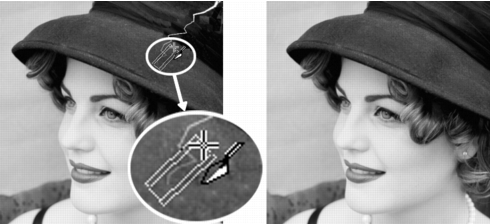
Voit korjata yksittäiset naarmut Naarmujen poisto -työkalulla.
Voit sulkea työkalulla virheen sisältävän alueen ja täyttää sen ympäröivällä kuvamateriaalilla. Jos tausta on melko tasainen, tulos on yleensä tyydyttävä. Kuvioidun taustan tai muun monimuotoisen taustan naarmut on ehkä parempi poistaa Kahdennussiveltimet-työkalulla. Jos haluat lisätietoja Kahdennussiveltimet-työkalusta, katso Virheiden ja pienten osien poistaminen.
Jos kuvassa on monta pientä naarmua, voit poistaa ne Automaattinen pienten naarmujen poisto -komennolla. Lisätietoja on kohdassa Naarmujen poistaminen automaattisesti.
| Naarmujen poistaminen |
 |
Muokkaa-työtila
1 |
Napsauta Kuvatasot-paletissa tasoa, joka sisältää poistettavan
alueen.
|
2 |
Valitse Työkalut-työkaluriviltä Naarmujen poisto -työkalu  . .
|
3 |
Määritä Naarmujen poisto -työkalun muoto valitsemalla Työkalun
asetukset -paletista jompikumpi seuraavista vaihtoehdoista:
|
• |
Suorakulmainen reuna  — Korjaa naarmut, jotka ovat
kohtisuorassa kohteen reunoihin nähden, avoimella alueella tai
tasavärisiä. — Korjaa naarmut, jotka ovat
kohtisuorassa kohteen reunoihin nähden, avoimella alueella tai
tasavärisiä.
|
• |
Viistoreuna  — Korjaa naarmut, jotka ovat vinossa kohteen
reunoihin nähden. — Korjaa naarmut, jotka ovat vinossa kohteen
reunoihin nähden.
|
4 |
Siirrä osoitin hieman naarmun toisen pään ulkopuolelle, pidä hiiren
ykköspainike painettuna ja vedä valintaruutu naarmun yli.
|
5 |
Vapauta hiiren painike.
|
Suljettu alue korvataan ympäröivillä kuvapisteillä. |
 |
Voit rajoittaa korjauksen vaikutusta luomalla valinnan, jotta
tärkeät yksityiskohdat eivät katoa naarmua ympäröivältä alueelta.
Jos haluat lisätietoja valintojen luomisesta, katso Valintojen
luominen.
|
Jos et ole tyytyväinen tulokseen, napsauta Kumoa-painiketta  ,
valitse naarmu uudelleen ja yritä muuttaa työkalun leveyttä. ,
valitse naarmu uudelleen ja yritä muuttaa työkalun leveyttä.
|
Jos naarmu ulottuu usealle erilaiselle taustalle, voit yrittää poistaa
sen osa kerrallaan.
|
