Kuvatason tyylien käyttäminen
Voit valita erilaisia tehosteita joko yksin tai yhdistettynä käyttämällä Tason ominaisuudet -valintaikkunan Kuvatason tyylit -välilehteä. Tällä toiminnolla voit luoda tasoon kiinnostavia ja luovia, tosiaikaisia tehosteita, ja voit hienosäätää tehostetta ennen sen käyttämistä. Kuvatason tyylitoiminnossa on kuusi tehostetta: Heijastus, Ulkoinen hehku, Viiste, Kohokuvio, Sisäinen hehku ja Varjo.
Kun käytät näitä tehosteita erillisellä tasolla ja tallennat näin muodostetun tiedoston tasoja tukevassa tiedostomuodossa (kuten PspImage-muodossa), alkuperäinen kuva säilyy muokkaamattomana omalla tasollaan. Tässä mielessä kuvatason tyylit vastaavat säätötasoja. Ne poikkeavat toisistaan kuitenkin siten, että kuvatason tyylejä ei käytetä alla olevassa piirtoalueessa vaan ainoastaan yksittäisen tason rajoissa.
Jos muutat yhdellä tai useammalla kuvatason tyylillä varustetun tason kokoa, tehosteiden koko muuttuu samassa suhteessa.
Kuvatason tyylejä voidaan käyttää ainoastaan rasterissa ja vektoritasoissa.
Joitakin tason tyylejä (kuten Varjostus) käytetään tason tietojen ulkopuolella. Jotkin tason tyylit eivät tule näkyviin, ellei tasossa ole läpinäkyviä alueita.
Mikä on Kuvataso-valintaruudun tarkoitus?
Kun valitset tämän valintaruudun, näet tiedot tehosteilla varustetusta tasosta. Jos et valitse tätä valintaruutua, tehosteet näytetään, mutta tietoja ei näytetä. Jos poistat valinnan Kuvataso-valintaruudusta, alkuperäisen tason tiedot toimivat maskin tavoin.
Onko valintaruutujen järjestyksellä syy?
Kyllä. Tehosteiden on oltava tietyssä järjestyksessä, jotta tulokset vastaisivat odotuksia. Esimerkiksi Varjostus-tehostetta ei kannata sijoittaa lähdeobjektin päälle tai Ulkoinen hehku -tehostetta Varjostus-tehosteen alle. Täten Heijastus-tehoste sijoitetaan päälle ja sen jälkeen Ulkoinen hehku, Viiste ja niin edelleen. Varjostus-tehoste sijoitetaan viimeisenä.
Mitä tapahtuu, kun muokkaan tehosteilla varustettuja tasoja?
Jos muokkaat vektoritasoa lisäämällä uutta tekstiä tai kuvioita tai muokkaat rasteritasoa maalaamalla sivellintyökalulla, tasossa aiemmin käytettyjä tehosteita käytetään myös muokatuissa versioissa.
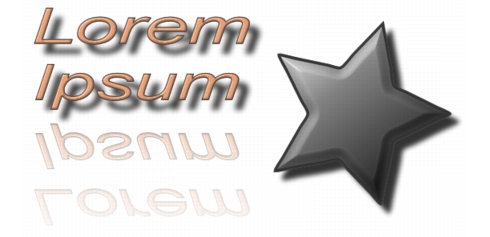
Esimerkkejä kuvatason tyyleistä
Lisätietoja kuvatason tyylien käyttämisestä saat Ohjeesta.
| Heijastus-tasotyylin käyttäminen |
 |
Muokkaa-työtila
1 |
Kaksoisnapsauta tasoa, jossa haluat käyttää tehostetta.
|
2 |
Napsauta Tason ominaisuudet -valintaruudun Kuvatason tyylit -
välilehteä.
|
3 |
Merkitse tehosteluettelon ryhmäruudussa Heijastus-valintaruutu.
|
Jälkeen-ruutu päivitetään näyttämään alkuperäinen Heijastus-tehoste. Jos haluat esikatsella todellisen kuvan muutokset, merkitse Kuvan esikatselu -valintaruutu. |
Heijastus-tehosteen tiedot saattavat jatkua näkyvän piirtoalueen ulkopuolelle. Laajenna tällöin aluetta nähdäksesi koko tehosteen. |
4 |
Aseta heijastuksen häivytysnopeus suhteessa alkuperäisiin
tasotietoihin vetämällä Koko-liukusäädintä.
|
5 |
Aseta heijastuksen kokonaisvaloisuus vetämällä Peittävyys-
liukusäädintä.
|
6 |
Aseta vaaka-akseli, josta kaikki tiedot heijastetaan, vetämällä
punaista heijastusetäisyyden säätöviivaa.
|
7 |
Valitse OK.
|
 |
Voit tallentaa kuvatason tyylit esiasetuksiksi ja käyttää niitä milloin
tahansa toisessa tasossa. Jos haluat lisätietoja esiasetusten
tallentamisesta ja käyttämisestä, katso Valmiiden asetusten
käyttäminen ja luominen.
|
| Ulkoinen hehku -tasotyylin käyttäminen |
|
Muokkaa-työtila
1 |
Kaksoisnapsauta tasoa, jossa haluat käyttää tehostetta.
|
2 |
Napsauta Tason ominaisuudet -valintaruudun Kuvatason tyylit -
välilehteä.
|
3 |
Merkitse tehosteluettelon ryhmäruudussa Ulkoinen hehku -
valintaruutu.
|
Jälkeen-ruutu päivitetään näyttämään alkuperäinen Ulkoinen hehku -tehoste. Jos haluat esikatsella todellisen kuvan muutokset, merkitse Kuvan esikatselu -valintaruutu. |
Ulkoinen hehku -tehosteen tiedot saattavat jatkua näkyvän piirtoalueen ulkopuolelle. Laajenna tällöin aluetta nähdäksesi koko tehosteen. |
4 |
Aseta alue, jonka hehkutehoste jatkuu tasotietojen ulkopuolelle,
vetämällä Koko-liukusäädintä.
|
5 |
Aseta vaaleusvoimakkuus ja hehkun näkyvyys vetämällä Peittävyys-
liukusäädintä.
|
6 |
Napsauta värimuokkaimessa hehkuväriä. Nykyinen väri näkyy
värimuokkaimen alarivillä.
|
7 |
Valitse OK.
|
|
Voit tallentaa kuvatason tyylit esiasetuksiksi ja käyttää niitä milloin
tahansa toisessa tasossa. Jos haluat lisätietoja esiasetusten
tallentamisesta ja käyttämisestä, katso Valmiiden asetusten
käyttäminen ja luominen.
|
| Viiste-tasotyylin käyttäminen |
|
Muokkaa-työtila
1 |
Kaksoisnapsauta tasoa, jossa haluat käyttää tehostetta.
|
2 |
Napsauta Tason ominaisuudet -valintaruudun Kuvatason tyylit -
välilehteä.
|
3 |
Merkitse tehosteluettelon ryhmäruudussa Viiste-valintaruutu.
|
Jälkeen-ruutu päivitetään näyttämään alkuperäinen Viiste-tehoste. Jos haluat esikatsella todellisen kuvan muutokset, merkitse Kuvan esikatselu -valintaruutu. |
4 |
Aseta tasotietojen ulkoreunan ja viisteen laajuuden välinen etäisyys
vetämällä Koko-liukusäädintä.
|
5 |
Aseta vaaleusvoimakkuus ja viisteen näkyvyys vetämällä Peittävyys-
liukusäädintä.
|
6 |
Aseta tehosteessa käytetyn valon suunta ja etäisyys vetämällä
kaksiulotteista valosäädintä  . .
|
7 |
Napsauta värimuokkaimessa viisteväriä. Nykyinen väri näkyy
värimuokkaimen alarivillä.
|
8 |
Valitse OK.
|
|
Voit tallentaa kuvatason tyylit esiasetuksiksi ja käyttää niitä milloin
tahansa toisessa tasossa. Jos haluat lisätietoja esiasetusten
tallentamisesta ja käyttämisestä, katso Valmiiden asetusten
käyttäminen ja luominen.
|
| Kohokuvio-tasotyylin käyttäminen |
|
Muokkaa-työtila
1 |
Kaksoisnapsauta tasoa, jossa haluat käyttää tehostetta.
|
2 |
Napsauta Tason ominaisuudet -valintaruudun Kuvatason tyylit -
välilehteä.
|
3 |
Merkitse tehosteluettelon ryhmäruudussa Kohokuvio-valintaruutu.
|
Jälkeen-ruutu päivitetään näyttämään alkuperäinen Kohokuvio-tehoste. Jos haluat esikatsella todellisen kuvan muutokset, merkitse Kuvan esikatselu -valintaruutu. |
4 |
Aseta tasotietojen ulkoreunan ja kohokuvion laajuuden välinen
etäisyys vetämällä Koko-liukusäädintä.
|
5 |
Aseta vaaleusvoimakkuus ja kohokuvion näkyvyys vetämällä
Peittävyys-liukusäädintä.
|
6 |
Aseta tehosteessa käytetyn valon suunta ja etäisyys vetämällä
kaksiulotteista valosäädintä .
|
7 |
Valitse OK.
|
|
Voit tallentaa kuvatason tyylit esiasetuksiksi ja käyttää niitä milloin
tahansa toisessa tasossa. Jos haluat lisätietoja esiasetusten
tallentamisesta ja käyttämisestä, katso Valmiiden asetusten
käyttäminen ja luominen.
|
| Sisäinen hehku -tasotyylin käyttäminen |
|
Muokkaa-työtila
1 |
Kaksoisnapsauta tasoa, jossa haluat käyttää tehostetta.
|
2 |
Napsauta Tason ominaisuudet -valintaruudun Kuvatason tyylit -
välilehteä.
|
3 |
Merkitse tehosteluettelon ryhmäruudussa Sisäinen hehku -
valintaruutu.
|
Jälkeen-ruutu päivitetään näyttämään alkuperäinen Sisäinen hehku -tehoste. Jos haluat esikatsella todellisen kuvan muutokset, merkitse Kuvan esikatselu -valintaruutu. |
4 |
Aseta alue, jonka hehkutehoste jatkuu tasotietojen sisäpuolella,
vetämällä Koko-liukusäädintä.
|
5 |
Aseta vaaleusvoimakkuus ja hehkun näkyvyys vetämällä Peittävyys-
liukusäädintä.
|
6 |
Napsauta värimuokkaimessa hehkuväriä. Nykyinen väri näkyy
värimuokkaimen alarivillä.
|
7 |
Valitse OK.
|
|
Voit tallentaa kuvatason tyylit esiasetuksiksi ja käyttää niitä milloin
tahansa toisessa tasossa. Jos haluat lisätietoja esiasetusten
tallentamisesta ja käyttämisestä, katso Valmiiden asetusten
käyttäminen ja luominen.
|
| Varjostus-tasotyylin käyttäminen |
|
Muokkaa-työtila
1 |
Kaksoisnapsauta tasoa, jossa haluat käyttää tehostetta.
|
2 |
Napsauta Tason ominaisuudet -valintaruudun Kuvatason tyylit -
välilehteä.
|
3 |
Merkitse tehosteluettelon ryhmäruudussa Varjostus-valintaruutu.
|
Jälkeen-ruutu päivitetään näyttämään alkuperäinen Varjostus-tehoste. Jos haluat esikatsella todellisen kuvan muutokset, merkitse Kuvan esikatselu -valintaruutu. |
Varjostus-tehosteen tiedot saattavat jatkua näkyvän piirtoalueen ulkopuolelle (erityisesti Tausta-tason kokoisella tasolla). Laajenna tällöin aluetta nähdäksesi koko tehosteen. |
4 |
Aseta tasotietojen ja varjostuksen välinen etäisyys vetämällä Koko-
liukusäädintä.
|
Koon suurentaminen lisää varjostuksen sumeutta. |
5 |
Aseta vaaleusvoimakkuus ja varjon näkyvyys vetämällä Peittävyys-
liukusäädintä.
|
6 |
Aseta tehosteessa käytetyn valon suunta ja etäisyys vetämällä
kaksiulotteista valosäädintä .
|
7 |
Napsauta värimuokkaimessa varjostusväriä. Nykyinen väri näkyy
värimuokkaimen alarivillä.
|
8 |
Valitse OK.
|
|
Voit tallentaa kuvatason tyylit esiasetuksiksi ja käyttää niitä milloin
tahansa toisessa tasossa. Jos haluat lisätietoja esiasetusten
tallentamisesta ja käyttämisestä, katso Valmiiden asetusten
käyttäminen ja luominen.
|
| Tasotietojen näkyvyyden säätäminen |
|
Muokkaa-työtila
1 |
Kaksoisnapsauta tasoa, jonka tasotietojen näkyvyyttä haluat
muokata.
|
Huomaa, että tasotietojen näkyvyyden muokkaaminen ei muuta tasossa käytettävien tehosteiden näkyvyyttä. |
2 |
Napsauta Tason ominaisuudet -valintaruudun Kuvatason tyylit -
välilehteä.
|
3 |
Merkitse tehosteluettelon ryhmäruudussa Taso-valintaruutu.
|
Jälkeen-ruutu päivitetään näyttämään ruudun tehoste. Jos haluat esikatsella todellisen kuvan muutokset, merkitse Kuvan esikatselu -valintaruutu. |
Aseta vaaleusvoimakkuus ja tasotietojen näkyvyys vetämällä Peittävyys-liukusäädintä. |
4 |
Jos haluat poistaa tasotietojen näkyvyyden, poista merkintä Tasot-
valintaruudusta.
|
5 |
Valitse OK.
|
| Tasotehosteiden näyttäminen tai piilottaminen |
|
Muokkaa-työtila
1 |
Valitse tehosteilla varustettu taso Kuvatasot-paletissa.
|
2 |
Tuo tehosteet näkyviin tai piilota ne napsauttamalla
Kuvatasotehosteiden näkyvyyden vuorottelu -painiketta  . .
|
Tason tehostekuvake näkyy tasossa, kun tehoste on näkyvissä. Kuvake poistuu, kun tehoste on piilotettu. |
