Kuvatasot-paletin käyttäminen
Kuvatasot-paletti näyttää kuvan kaikki tasot. Paletissa tasot näkyvät samassa järjestyksessä kuin ne ovat kuvassakin. Päällimmäinen taso on luettelossa ensimmäisenä ja pohjimmainen taso viimeisenä. Tason tyypin mukaan pinoamisjärjestystä voi muuttaa Tasot-paletin avulla.
Lisätietoja tasotyypeistä on kohdassa Tietoja kuvatasoista.
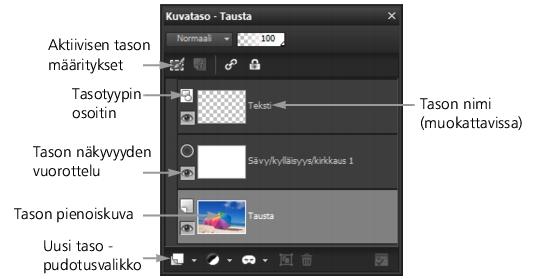
Kuvatasot-paletti
Tasot-paletin voi järjestää luomalla tasoryhmiä. Tasoja voi myös linkittää tai ryhmittää niin, että ne siirtotyökalua käytettäessä liikkuvat yhdessä.
Oletusarvoisesti tason sisältö näkyy pienoiskuvana tason nimen vasemmalla puolella. Pienoiskuvan koon voi määrittää tai pienoiskuvan voi piilottaa kokonaan. Oletusarvon mukaan aktiivisen tason määritykset näkyvät myös ylimmän pienoiskuvan yläpuolella, mutta voit muokata määritysten ulkoasua. Jos haluat lisätietoja Kuvatasot-paletin ulkoasun muokkaamisesta, katso Kuvatasot-paletin ulkonäön muokkaaminen.
Kuvatasot-paletti näyttää kuvatasojen ja tasoryhmien nimet. Voit mukauttaa paletin kuvatasojen nimiä (katso esimerkit yllä olevasta piirroksesta). Se myös näyttää, minkä tyyppisestä tasosta on kyse (tausta, rasteri, vektori, taidetyökalu, maski, säätö, ryhmä, valinta vai irrallinen valinta), ja mahdollistaa tason näkyvyyden muuttamisen. Jos tasoja on niin monta, etteivät ne mahdu paletille kerralla, vieritä listaa ylös ja alas oikean reunan vierityspalkeilla.
Kuvatasot-paletin työkalurivi, joka on paletin alareunassa, sisältää asetuksia tehtäville, kuten uusien tasojen lisäämiselle, tasojen ryhmittelylle ja poistamiselle, ja mahdollistaa asetusten määrittämisen nopeasti painiketta napsauttamalla.
Kuvatasot-paletin työkalurivin yläosan asetusten avulla voit muuttaa kuvatasojen peittävyyttä ja sekoitustilaa, linkittää tasoja tai lukita niiden läpinäkyvyyden.
Voit näyttää tai piilottaa Tasot-paletin tai siirtää sitä näytössä. Jos haluat lisätietoja Kuvatasot-paletin ulkoasun muokkaamisesta, katso Palettien käyttäminen.
Jos kuvassa on enemmän kuin yksi taso, valitse muokattava taso. Kuvan muutokset vaikuttavat vain valittuun tasoon (eli aktiiviseen tasoon). Vain yhden tason voi valita kerrallaan.
Kuvatasot-paletin komponentit näkyvät kansioiden ja alikansioiden puurakenteena. Alikomponentteja sisältävien objektien edessä on laajennettuna miinusmerkki (–) ja kutistettuna plusmerkki (+). Vektoritason tai tasoryhmän voi laajentaa, jolloin sen alikomponenttien nimet näkyvät, tai kutistaa, jolloin muiden objektien löytäminen Kuvatasot-paletissa on helpompaa.
| Kuvatasot-paletin näyttäminen tai piilottaminen |
 |
Muokkaa-työtila
• |
Valitse Näytä  Paletit Kuvatasot. Paletit Kuvatasot.
|
Tämä komento näyttää tai piilottaa Kuvatasot-paletin. |
| Tason valitseminen |
|
Muokkaa-työtila
• |
Napsauta tason nimeä Kuvatasot-paletissa.
|
| Vektoritason laajentaminen tai kutistaminen |
|
Muokkaa-työtila
• |
Suorita tehtävä seuraavasta taulukosta.
|
 tason tai tasoryhmän nimen edessä.
 tason tai tasoryhmän nimen edessä.
| Kuvatasot-paletin ulkonäön muokkaaminen |
|
Muokkaa-työtila
1 |
Valitse Tiedosto Määritykset Ohjelman yleiset määritykset.
|
Näyttöön avautuu ohjelman yleisten määritysten valintaikkuna. |
2 |
Valitse valintaikkunan vasemman puolen ruudusta Paletit.
|
3 |
Suorita yksi alla olevan taulukon toimenpiteistä ja napsauta OK-
painiketta:
|
 |
Voit piilottaa oikeanpuoleisen ruudun napsauttamalla
pystysuorassa jakajassa näkyvää nuolta silloin, kun se osoittaa
oikealle. Kun nuoli osoittaa vasemmalle, säätimen
napsauttaminen tuo oikeanpuoleisen ruudun jälleen esiin.
|
