Kuvapursotin-työkalun käyttäminen
Kuvapursotintyökalun avulla voit maalata kuvaan erilaisia kohteita. Voit esimerkiksi lisätä eväsretkikuvaan perhosia ja koppakuoriaisia tai kehystää kuvan kukilla. Voit valita jonkin Corel PaintShop Pro -ohjelmaan sisältyvistä kuvapursottimista tai luoda oman.
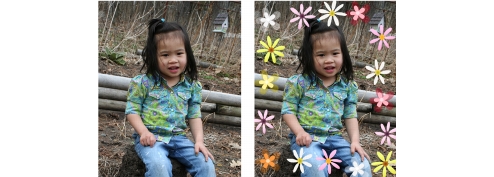
Kuvapursotintyökalulla voit luoda valokuviin yksilöllisiä tehosteita käyttämällä lukuisia valmiita kuvia.
Kuvapursottimet ovat PspTube-tiedostoja. Kukin kuvapursotintiedosto koostuu riveittäin ja sarakkeittain järjestetyistä kuvista, joita kutsutaan soluiksi. Kuvapursottimissa voi olla mikä tahansa määrä soluja. Kun käytät Kuvapursotin-työkalua, Corel PaintShop Pro maalaa kuvapursottimesta yhden kuvan kerrallaan. Joidenkin kuvapursottimien kuvat ovat erillisiä (kuten eläintarhan asukit), toisista taas syntyy vaikutelma jatkuvasta kuvasta (kuten nurmi).
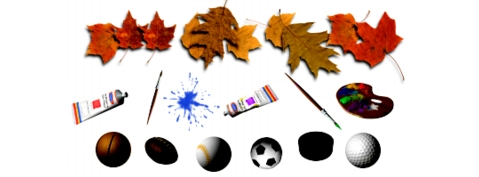
Kaikki kuvapursotintiedostot sisältävät joukon kuvia.
Kuvapursottimen kuvien maalaaminen erilliselle kuvatasolle helpottaa niiden muokkaamista.
Miten kuvapursottimia saa lisää?
Voit luoda omia kuvapursottimia. Voit käyttää sovelluksen aiemman version kuvapursottimia. Lisätietoja on kohdassa Sovelluksen aiempien versioiden kuvapursottimien käyttäminen.
Voit myös ladata Internetistä maksuttomia kuvapursottimia. Käy osoitteessa www.corel.com tai etsi hakusanoilla ”free picture tubes”.
 Muunna
rasteritasoksi. Jos haluat lisätietoja kuvan värisyvyyden lisäämisestä,
katso Kuvan värisyvyyden lisääminen.
Muunna
rasteritasoksi. Jos haluat lisätietoja kuvan värisyvyyden lisäämisestä,
katso Kuvan värisyvyyden lisääminen.
Kuvapursottimen asetukset
Kun napsautat Työkalujen asetukset -paletin Asetukset-painiketta  , näyttöön tulee Kuvapursottimen asetukset -valintaikkuna. Tämän valintaikkunan avulla voit päivittää Työkalujen asetukset -paletin nykyiset asetukset ja muokata nykyisen kuvapursottimen ulkoasua. Voit kuitenkin tehdä asetuksista pysyvät valitsemalla Tallenna tämän kuvapursottimen oletukseksi -vaihtoehdon.
• |
Nykyisen kuvapursottimen nimi ja hakemistopolku — Nykyisen
kuvapursottimen nimi ja hakemistopolku näkyvät ruudun yläosassa.
|
• |
Solujen järjestys — Soluja vaakasuorassa- ja Pystysuunta-kentissä
näkyy pursottimen solujen nykyinen asettelu. Arvovälit määräytyvät
pursottimen luontitavan mukaan. Yhteensä-kentässä näkyy Soluja
vaakasuorassa- ja Pystysuunta-kenttien arvojen tulo.
|
• |
Sijoitteluasetukset — Näiden asetusten muokkaaminen päivittää
vastaavan asetuksen Työkalujen asetukset -paletissa. Huomaa, että
Skaalaa-asetusta voi käyttää vain joissakin kuvapursottimissa.
|
• |
Tallenna tämän kuvapursottimen oletukseksi — Valitse tämä
valintaruutu, jos haluat tallentaa Kuvapursottimen asetukset -
valintaikkunassa tehdyt muutokset. Jos tätä valintaruutua ei valita,
tehdyt muutokset vaikuttavat vain pursottimen nykyiseen
käyttökertaan.
|
| Maalaaminen kuvapursottimella |
 |
Muokkaa-työtila
1 |
Valitse Työkalut-työkaluriviltä Kuvapursotin-työkalu  . .
|
2 |
Valitse kuvapursotin Työkalujen asetukset -paletin Kuvapursotin-
pudotusvalikosta.
|
Useimpien kuvapursottimien esikatseluissa näkyy vain kuvapursottimen ensimmäinen kuva kaikkien kuvien sijaan. Voit näyttää kaikki kuvat valitsemalla haluamasi kuvapursottimen ja maalaamalla sillä tai avaamalla .PspTube-tiedoston Corel PaintShop Pro -ohjelmassa. |
3 |
Säädä tarvittaessa seuraavat asetukset:
|
• |
Skaalaa — Määrittää prosenttimäärän (10–250 %), jonka mukaan
kutakin kuvapursottimen kuvaa pienennetään tai suurennetaan ja
askellusta skaalataan.
|
• |
Määrä — Määrittää maalattujen kuvapursottimen solujen
keskikohtien välisen etäisyyden kuvapisteinä (1–500).
|
• |
Sijoittelutila — Määrittää kuvien sijoittelun. Voit sijoitella kuvat
tasaisin välein askelluksen koon mukaan valitsemalla Jatkuva tai
satunnaisin välein, jotka voivat vaihdella yhdestä kuvapisteestä
askelluksen kokoon, valitsemalla Satunnainen.
|
• |
Valintatila — Määrittää, millä perusteella Corel PaintShop Pro
valitsee kuvat kuvapursotintiedoston soluista. Samansuuntainen
valitsee vetosuunnan mukaisesti; Seuraava valitsee kuvat yksi
kerrallaan vasemmasta yläkulmasta oikeaan alakulmaan; Paine
valitsee kuvat paineentunnistavaan digitointipöytään kohdistuvan
paineen mukaan, Satunnainen valitsee kuvat satunnaisesti ja
Nopeus valitsee kuvat hiiren vedon nopeuden perusteella.
|
4 |
Napsauta kuvaikkunassa hiiren painiketta, jos haluat maalata yhden
kuvapursottimen kuvan, tai vedä hiirtä, jos haluat maalata useita
kuvapursottimen kuvia.
|
 |
Voit muokata nykyisen kuvapursottimen toimintaa
napsauttamalla Työkalujen asetukset -paletissa Asetukset-
painiketta ja säätämällä asetuksia Kuvapursottimen asetukset -
valintaikkunassa.
|
| Kuvapursottimen luominen |
|
Muokkaa-työtila
1 |
Valitse Näytä Muuta apuruudukon, apuviivojen ja kohdistuksen
ominaisuuksia.
|
2 |
Valitse Apuruudukko-välilehti.
|
3 |
Kirjoita tai aseta Nykyiset kuva-asetukset -ryhmäruudussa
Vaakasuorat apuruudukot- ja Pystysuorat apuruudukot -asetukset ja
napsauta sitten OK-painiketta.
|
Apuruudukon arvot ovat solujen leveyden ja korkeuden kuvapistearvoja. Kuvat eivät saa olla tätä solukokoa suurempia. |
4 |
Valitse Tiedosto Uusi.
|
Uusi kuva -valintaikkuna avautuu. |
5 |
Määritä seuraavat asetukset:
|
• |
Kuvan mitat — Määrittää kuvapisteinä leveyden ja korkeuden,
jotka ovat apuruudukon vaaka- ja pystyvälien kerrannaisia. Kuvan
leveys ja korkeus määrittävät kuvan solujen kokonaismäärän.
Esimerkiksi jos apuruudukon välit ovat 100 kuvapistettä, voit luoda
400 kuvapistettä leveän ja 300 kuvapistettä korkean kuvan. Nämä
mitat muodostavat 12 solua (neljä vaaka- ja kolme
pystysuunnassa).
|
• |
Kuvan ominaisuudet — Valitse tason tyypiksi Rasteritausta,
värisyvyydeksi 8 bittiä/kanava tai 16 bittiä/kanava ja valitse
Läpinäkyvä-valintaruutu.
|
6 |
Valitse OK.
|
Jos apuruudukko ei ole näkyvissä, valitse Näytä Apuruudukko. |
7 |
Luo kuhunkin ruudukon neliöön yksi kuva. Nämä neliöt ovat
kuvapursottimen soluja.
|
Jos haluat muuttaa solujen kokoa, muuta apuruudukon kokoa ja käytä sitten Piirtoalueen koko -komentoa. |
8 |
Valitse Tiedosto Vie Kuvapursotin.
|
Vie kuvapursotin -valintaikkuna avautuu. |
9 |
Määritä seuraavat asetukset:
|
• |
Solujen järjestys — Valitse solujen määrä vaakasuunnassa ja
pystysuunnassa. Määritä kenttien arvot vaiheen 7 kuvajärjestyksen
mukaisesti. Yhteensä-kentän arvon on vastattava
kuvapursottimeen asetettujen kuvien määrää.
|
• |
Sijoitteluasetukset — Valitse tämän kuvapursottimen
oletusasetukset. Voit muuttaa näitä asetuksia, kun otat
kuvapursottimen käyttöön.
|
• |
Pursottimen nimi — Kirjoita pursottimen tiedostonimi.
Tiedostonimeen lisätään automaattisesti tunniste .PspTube.
|
10 |
Valitse OK.
|
|
Voit muokata nykyisen kuvapursottimen toimintaa
napsauttamalla Työkalujen asetukset -paletissa Asetukset-
painiketta ja säätämällä asetuksia Kuvapursottimen asetukset -
valintaikkunassa.
|
Jos haluat käyttää yhtä kuvaa siveltimenä, vie kuva
kuvapursottimena. Määritä solujen järjestykseksi yksi solu
vaakasuunnassa ja yksi pystysuunnassa. Kuvan on sisällettävä
vähintään yksi rasteritaso, joka ei ole tausta. Korota tausta tasoksi
valitsemalla Kuvatasot Korota taustataso. Valitse
Kuvapursotintyökalu ja valitse luomasi uusi kuvapursotin.
|
| Sovelluksen aiempien versioiden kuvapursottimien käyttäminen |
|
Muokkaa-työtila
1 |
Valitse Työkalut-työkaluriviltä Kuvapursotin-työkalu .
|
2 |
Napsauta Työkalujen asetukset -paletissa Valmiit asetukset -
pudotusvalikkoa ja napsauta Tiedostojen sijainnit -painiketta  . .
|
3 |
Valitse Tiedostojen sijainnit -valintaikkunan Tiedostotyypit-luettelosta
Kuvapursottimet.
|
4 |
Napsauta Lisää-painiketta.
|
Kansion haku -valintaikkuna tulee näkyviin. |
5 |
Valitse kansio, johon kuvapursottimien aiemmat versiot on
tallennettu, ja napsauta sitten OK.
|
Hakemistopolku lisätään kuvapursottimen kansioluetteloon. |
6 |
Valitse OK.
|
