Kuvien taivuttaminen
Voit vääristää kuvan alueita maalaamalla kuvan kuvapisteitä taivuttavalla siveltimellä. Voit luoda kuvan alueisiin pyörteitä, supistaa tai laajentaa kuvan osia ja luoda monia muita jännittäviä tehosteita. Taivutussiveltimen luoma tehoste on usein aikasidonnainen, eli sivellin tuottaa sitä enemmän tehostetta, mitä kauemmin pidät sitä tietyllä alueella.
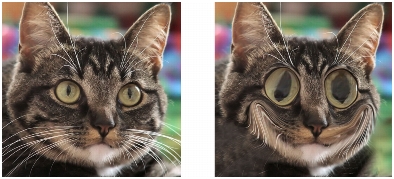
Taivutussivellin-työkalun avulla voidaan luoda karikatyyrejä.
Kuvia voi taivuttaa myös apuruudukon avulla. Kun käytät Verkkotaivutus-työkalua, kuvan päälle tulee apuruudukko tai verkko. Apuruudukon leikkauspisteissä on verkkopisteet eli määrityspisteet, joita vetämällä voit luoda vääristymiä.
Lisätietoja taivutuksesta apuruudukon avulla on kohdassa Kuvan alueiden taivuttaminen apuruudukon avulla.
| Kuvan alueiden taivuttaminen siveltimen avulla |
 |
Muokkaa-työtila
1 |
Valitse Työkalut-työkaluriviltä Taivutussivellin-työkalu  . .
|
2 |
Valitse Työkalun asetukset -paletissa Taivutustilat-ryhmäruudusta
taivutuksen tyyppi:
|
• |
Työnnä  — Pakottaa kuvapisteet piirron suuntaan luoden
vaikutelman valuvasta maalista. Tämä taivutustila ei ole
aikasidonnainen. — Pakottaa kuvapisteet piirron suuntaan luoden
vaikutelman valuvasta maalista. Tämä taivutustila ei ole
aikasidonnainen.
|
• |
Laajenna  — Pakottaa kuvapisteet siveltimen keskikohdasta
poispäin. — Pakottaa kuvapisteet siveltimen keskikohdasta
poispäin.
|
• |
Supista  — Vetää kuvapisteet kohti siveltimen keskikohtaa. — Vetää kuvapisteet kohti siveltimen keskikohtaa.
|
• |
Oikea pyörre  — Kiertää kuvapisteet myötäpäivään siveltimen
keskikohdan ympärille. — Kiertää kuvapisteet myötäpäivään siveltimen
keskikohdan ympärille.
|
• |
Vasen pyörre  — Kiertää kuvapisteet vastapäivään siveltimen
keskikohdan ympärille. — Kiertää kuvapisteet vastapäivään siveltimen
keskikohdan ympärille.
|
• |
Kohina  — Aiheuttaa kuvapisteiden satunnaisia liikkeitä
siveltimen alla. — Aiheuttaa kuvapisteiden satunnaisia liikkeitä
siveltimen alla.
|
• |
Poissilitys  — Poistaa vääristymät, joita ei ole otettu käyttöön.
Tämä taivutustila ei ole aikasidonnainen. — Poistaa vääristymät, joita ei ole otettu käyttöön.
Tämä taivutustila ei ole aikasidonnainen.
|
• |
Taivutuksen poisto  — Poistaa vääristymät, joita ei ole otettu
käyttöön. — Poistaa vääristymät, joita ei ole otettu
käyttöön.
|
3 |
Määritä siveltimen asetukset, kuten koko ja kovuus.
|
Muista siveltimistä poiketen Taivutussivellin-työkalun kokoa voidaan muuttaa vain Työkalun asetukset -paletissa, ei näppäimistön avulla. |
4 |
Määritä taivutustehosteen voimakkuus kirjoittamalla tai asettamalla
arvo Voimakkuus-säätimeen.
|
Suurin voimakkuus on 100 %, pienin voimakkuus 1 %. |
5 |
Valitse säädöt asetuksille Reunatila, Vedoslaatu ja Lopullinen käyttö.
|
6 |
Vedä kuvassa.
|
 |
Jos haluat lisätietoja siveltimen asetusten määrittämisestä, katso
Siveltimen asetusten valitseminen.
|
|
Aikasidonnaisissa taivutustiloissa voit myös asettaa osoittimen
johonkin kohtaan (vetämisen sijaan) ja toistaa tehosteen samalla
alueella pitämällä hiiren painiketta painettuna.
|
Voit poistaa alueen vääristymät napsauttamalla Työkalujen
asetukset -paletissa Poissilitys- tai Taivutuksen poisto -painiketta ja
napsauttamalla hiirellä aluetta, jonka haluat palauttaa
alkuperäisasuun.
|
| Kuvan alueiden taivuttaminen apuruudukon avulla |
|
Muokkaa-työtila
1 |
Valitse Työkalut-työkaluriviltä Verkkotaivutus-työkalu  . .
|
2 |
Voit vääristää kuvaa vetämällä määrityspisteet jollakin seuraavista
tavoista:
|
• |
Siirrä määrityspistettä vetämällä.
|
• |
Voit siirtää koko rivin tai sarakkeen painamalla Vaihto-näppäintä ja
vetämällä samalla määrityspistettä.
|
• |
Voit vääristää rivin tai sarakkeen pyöreäksi käyräksi painamalla Ctrl-
näppäintä ja vetämällä samalla määrityspistettä.
|
3 |
Valitse asetukset Työkalun asetukset -paletissa:
|
• |
Vaakasuora verkko ja Pystysuora verkko — Määrittävät kehyksen
sisäpuolella olevien verkkoviivojen määrän. Reunaviivoja ei oteta
lukuun. Voit muuttaa apuruudukon kokoa työskennellessäsi.
Uusien verkkoarvojen syöttäminen määrittää apuruudukon
uudelleen ja palauttaa sen alkuperäiseen asentoon. Kaikki tehdyt
vääristymät säilyvät kuvassa.
|
• |
Symmetrinen — Luo apuruudukon, joka peittää kuvan tasaisesti.
Jos kuva ei ole neliön muotoinen, Vaakasuora verkko- ja Pystysuora
verkko -asetusten arvot ovat keskenään erilaiset. Voit säätää
Vaakasuora verkko- ja Pystysuora verkko -asetusten arvoja erikseen
poistamalla tämän valintaruudun valinnan.
|
• |
Näytä verkko — Piilottaa ja näyttää verkkotaivutuksen
apuruudukon.
|
• |
Vedoslaatu — Määrittää verkkopisteiden muokkauksen aikana
näkyvän esikatselun laadun. Jos laatuasetusta suurennetaan,
suurten kuvien taivutusprosessi saattaa hidastua.
|
• |
Lopullinen käyttö — Määrittää käyttöön otetun tehosteen laadun.
Voit luoda viimeistellyn verkkotaivutustehosteen verkon esikatselun
pienimmällä laatuasetuksella poistamalla Paras laatu -
valintaruudun valinnan.
|
4 |
Napsauta Työkalun asetukset -paletissa Käytä.
|
|
Voit tallentaa verkkomäärityspisteiden paikat (kuvakartan), jos
haluat käyttää vääristystä muissakin kuvissa. Jos haluat lisätietoja
vääristävien kuvakarttojen tallentamisesta ja lataamisesta, katso
Vääristävien kuvakarttojen käyttäminen.
|
|
Voit ottaa tehosteen käyttöön myös kaksoisnapsauttamalla kuvaa.
|
Voit kumota verkkoon tehtyjä muutoksia muokkauksen aikana
valitsemalla Muokkaa  Kumoa. Voit peruuttaa verkkotaivutuksen
ennen sen käyttöönottoa napsauttamalla Peruuta-painiketta. Kumoa. Voit peruuttaa verkkotaivutuksen
ennen sen käyttöönottoa napsauttamalla Peruuta-painiketta.
|
