处理“覆叠”
“编辑”步骤下的另一个功能是覆叠效果的应用。此功能允许您添加覆叠素材,与“视频轨”上的视频合并起来。您还可以使用覆叠素材制造画中画效果。您还可以使用覆叠素材制造画中画效果或添加低三分之一效果,使影片作品看起来更专业。“覆叠轨”也用于插入视频,同时使音频与主轨分开。
要创建带有透明背景的覆叠素材,可创建 32 位 Alpha 通道 AVI 视频文件或带有 Alpha 通道的图像文件。您可以使用 Corel PaintShop Pro 和 CorelDRAW 等程序来创建这些视频和图像文件。
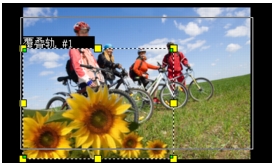
另一种替代方法是使用 Corel 会声会影 Pro 的“遮罩和色度键”功能使素材中的某一特定颜色变成透明。
将素材添加到“覆叠轨”上
将媒体文件拖到“时间轴”的“覆叠轨”上,以将它们作为覆叠素材添加到项目中。
| 将素材添加到“覆叠轨”上的方法 |
1 |
在“素材库”中,选取包含要添加到项目中的覆叠素材的媒体文件夹。 |
2 |
从素材库中将该媒体文件拖到时间轴上的覆叠轨中。 |
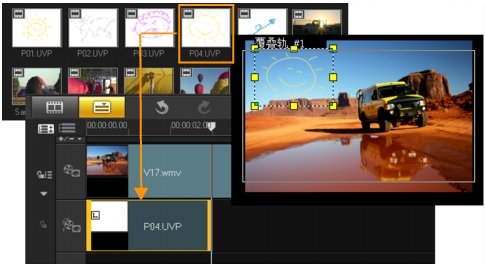
您也可以使用色彩素材作为覆叠素材。要添加更多轨道,请参阅添加多个轨道。 |
3 |
要自定义覆叠素材,单击属性选项卡。覆叠素材随后将调整为预设大小并放置在中央。使用属性选项卡中的选项可以为覆叠素材应用方向/样式、添加滤镜、调整素材的大小和位置等。 |
添加多个轨道
您可在多个“覆叠轨”上插入媒体文件以获得影片的增强效果。可在项目中显示或隐藏“覆叠轨”。
| 要添加多个轨道 |
1 |
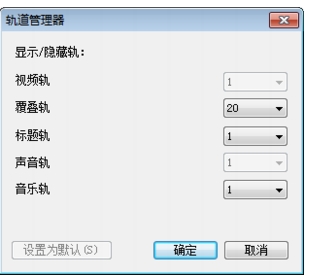
单击工具栏上的轨道管理器。 |
2 |
从每个轨的下拉列表中指定要显示的轨道数量。 |
 |
单击设置为默认将当前设置保存为所有新项目的默认设置。 |
 |
您最多可添加 1 个视频轨,20 个覆叠轨,2 个标题轨,1 个声音轨和 3 个音乐轨。 |
在 HTML5 项目中,最多可添加 3 个背景轨,18 个覆叠轨,2 个标题轨, 1 个声音轨和 3 个音乐轨。 |
处理覆叠素材
添加多个“覆叠轨”使您能为影片带来更多创意可能。可在背景视频上叠放部分覆叠透明的素材,或者向视频添加对象和帧。如果您了解如何使用覆叠素材和轨,就可以轻松地在项目中实现不同的效果。
修整覆叠素材
可以像修整“视频轨”中的素材一样修整“覆叠轨”中的素材。
| 在“视频轨”和“覆叠轨”中分割素材 |
1 |
单击项目进入“播放”模式,然后将滑动条拖动到要剪辑的部分。 |
2 |
单击分割素材按钮  。 。 |
重新调整当前覆叠素材的位置
| 重新调整覆叠素材的位置 |
• |
执行以下其中一项操作: |
• |
将覆叠素材拖动到“预览窗口”中所需的区域。建议您将覆叠素材保留在标题安全区域内。 |
• |
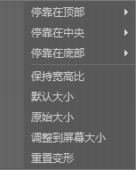
在时间轴视图中单击覆叠素材和“选项”。在属性选项卡中单击对齐选项并从位置选项菜单中进行选择。 |
调整覆叠素材的大小
| 重新调整覆叠素材的大小 |
• |
在“预览窗口”中拖动覆叠素材上的拖柄以调整其大小。 |
如果您拖动角上的黄色拖柄,那么在调整素材大小时,可以保持宽高比。 |
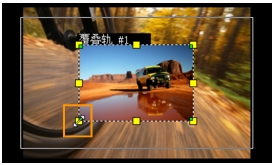
| 指定覆叠素材的对齐方式和大小 |
• |
单击属性选项卡中的对齐选项,然后单击所需选项获得想要的效果。 |
这会调整覆叠素材的大小和位置。 |
覆叠素材变形
| 使覆叠素材变形 |
• |
拖动覆叠素材周围的轮廓框的每个角上的绿色节点。 |
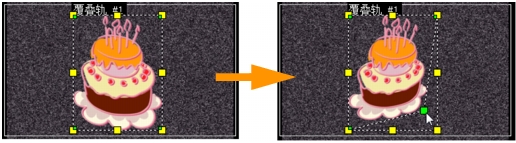
拖动绿色节点以使覆叠素材变形。
当您选择绿色节点时,光标变成一个尾部带有小黑框的小箭头。
|
拖动绿色节点的同时按住 [Shift] 以使变形保持在当前素材的轮廓框内。 |
将动画应用到覆叠素材
| 将动画应用到覆叠素材 |
1 |
在属性选项卡中选择方向和样式,覆叠素材将根据所选的方向和样式向方向/样式选项下的屏幕来回移动。 |
2 |
单击特定箭头设置素材进入和退出影片的位置。 |
您可以旋转素材或设置其淡入和淡出。 |
|
暂停区间决定素材在退出屏幕之前暂停在指定区域的时间长度。如果已将动画应用到覆叠素材,则拖动修整标记来设置暂停区间。 |

增强覆叠素材
应用透明度、边框、色度键和滤镜可以增强覆叠素材的效果。
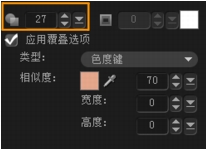
| 对覆叠素材应用透明度 |
1 |
在属性选项卡中单击遮罩和色度键。 |
2 |
拖动透明度滑动条以设置覆叠素材的阻光度。 |
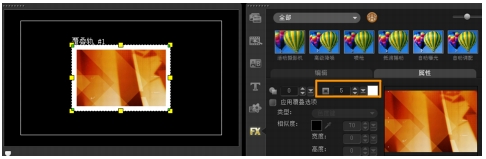
| 为覆叠素材添加边框 |
1 |
在属性选项卡中单击遮罩和色度键。 |
2 |
单击边框箭头键以设置覆叠素材的边框厚度。 |
3 |
单击箭头键旁的边框颜色框以设置边框颜色。 |
对覆叠素材应用色度键
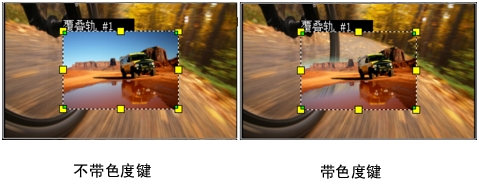
色度键可使素材中的某一特定颜色变透明并将“视频轨”中的素材显示为背景。
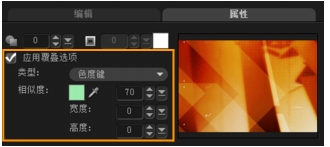
| 为当前覆叠素材指定色度键设置的方法 |
1 |
单击属性选项卡中的遮罩和色度键。 |
2 |
单击应用覆叠选项,然后从类型下拉列表中选择色度键。 |
3 |
在“相似度”选项中选择滴管工具  选取要在“预览窗口”渲染为透明的颜色。当您单击滴管选取颜色遮罩时,您可以立即看到图像使用色度键后的效果。 选取要在“预览窗口”渲染为透明的颜色。当您单击滴管选取颜色遮罩时,您可以立即看到图像使用色度键后的效果。 |
4 |
移动色彩相似度滑动条以调整要渲染为透明的色彩范围。 |
您还可以通过设置“宽度”和“高度”来修剪覆叠素材。 |
添加遮罩帧
为覆叠素材添加遮罩或镂空罩是在周围应用一个形状,您可以将这些形状渲染为不透明或透明。
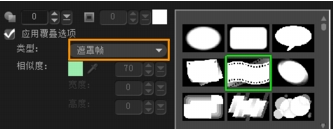
| 添加遮罩帧的方法 |
1 |
单击属性选项卡中的遮罩和色度键。 |
2 |
单击应用覆叠选项,然后从类型下拉列表中选择遮罩帧。 |
3 |
选择遮罩帧。 |
4 |
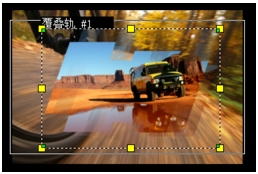
观看“预览窗口”以了解新的设置对图像的影响。 |
5 |
要导入遮罩帧,请首先为项目创建遮罩。单击  ,然后通过浏览查找图像文件。 ,然后通过浏览查找图像文件。 |
您可以使用任何图像文件作为遮罩。如果您的遮罩不是要求的 8 位图格式,Corel 会声会影 Pro 会自动转换遮罩。您可以使用 Corel PaintShop Pro 和 CorelDRAW 等程序来创建图像遮罩。 |

|
此页面对您有帮助吗?发送反馈。 (需要网络连接)
|
Copyright 2012 Corel Corporation。保留所有权利。