Vorzüge und Effekte
Video- und Fotodateien, Übergänge, Titel, Grafiken, Filter und Audiodateien sind gebräuchliche Elemente bei der Filmherstellung. Die Archivtafel bietet schnellen Zugriff auf diese Elemente. Durch Klicken auf eine Schaltfläche in der Archivtafel wird ein bestimmter Medientyp oder Effekt im Archiv angezeigt.
Medium
Das Medienarchiv zeigt eine Auswahl von Fotos, Videos und Audiodateien im Archiv. Diese Elemente können den entsprechenden Spuren hinzugefügt werden.
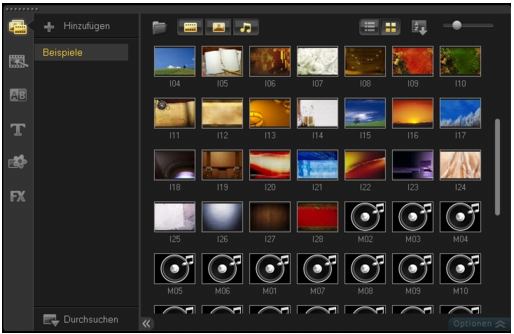
Unterstützte Videoformate:
Eingabe: AVI, MPEG-1, MPEG-2, HDV, AVCHD, M2T, MPEG-4, M4V, H.264, QuickTime®, Windows Media® Format, MOD (JVC MOD-Dateiformat), M2TS, TOD, BDMV, 3GPP, 3GPP2, DVR-MS, FLI, FLC, FLX, SWF, DivX®*, RM*, UIS, UISX, WebM
Ausgabe: DVAVI, MPEG-2, MPEG-4, H.264, QuickTime, Windows Media Format, 3GP, 3GP2, AVCHD, BDMV, FLI, FLC, FLX , RM*, DivX*, UIS, UISX, WebM
*Zur Aktivierung dieser Option müssen Treiber installiert werden.
Unterstützte Bildformate:
Eingabe: BMP, CLP, CUR, EPS, FAX, FPX, GIF87a, IFF, IMG, JP2, JPC, JPG, MAC, MPO, PCD, PCT, PIC, PNG, PSD, PXR, RAS, SCT, SHG, TGA, TIF/TIFF, UFO, UFP, WMF, PSPImage, Camera RAW (RAW/CRW/CR2/BAY/RAF/DCR/MRW/NEF/ORF/PEF/X3F/SRF/ERF/DNG/KDC/D25/HDR/SR2/ARW/NRW/OUT/TIF/MOS/FFF), 001, DCS, DCX, ICO, MSP, PBM, PCX, PGM, PPM, SCI, WBM, WBMP
Ausgabe: BMP, JPG
Unterstützte Audioformate:
Eingabe: Dolby Digital® Stereo, , Dolby Digital®5.1, MP3, MPA, QuickTime, WAV, Windows Media® Audio, MP4, M4a, Aiff, AU, CDA, RM, AMR, AAC, OGG
Ausgabe: Dolby Digital Stereo, Dolby Digital 5.1, WAV, M4a, WMA, OGG
Übergänge
Übergänge sorgen für gleichmäßige Wechsel im Film von einer Szene zur nächsten. Sie können auf einzelne Clips oder zwischen Clips auf allen Spuren auf der Zeitachse angewendet werden. Durch die effektive Benutzung dieser Funktion können Sie Ihrer Arbeit einen professionellen Anstrich verleihen.
Es gibt 16 Typen von Übergängen im Archiv. Für jeden Typ können Sie mit den Miniaturen einen bestimmten Voreinstellungseffekt wählen.

| So fügen Sie einen Übergang hinzu |
• |
Im Corel VideoStudio Pro Editor können Sie die folgenden Schritte
vornehmen:
|
• |
Klicken Sie auf Übergänge im Archiv und wählen Sie eine der
Kategorien im Dropdown-Menü. Blättern Sie durch die Effekte im
Archiv. Wählen Sie einen Effekt aus und ziehen Sie ihn auf die
Zeitachse zwischen zwei Videoclips. Legen Sie den Effekt dort ab,
damit er einrastet. Sie können nur jeweils einen Übergang ziehen.
|
• |
Wenn Sie doppelt auf einen Übergang im Archiv klicken, wird er
automatisch in den ersten freien Übergangsplatz zwischen zwei
Clips eingefügt. Wiederholen Sie diesen Vorgang, um einen
Übergang am nächsten Schnitt einzufügen. Wenn Sie einen
Übergang in Ihrem Projekt ersetzen möchten, ziehen Sie einen
neuen Übergang aus dem Archiv auf die zu ersetzende
Übergangsminiatur in der Storyboardansicht oder der
Zeitachsenansicht.
|
• |
Überlagerung von zwei Clips auf der Zeitachse.
|
| So fügen Sie einen Übergang automatisch hinzu |
1 |
Wählen Sie Einstellungen > Einstellungen > Bearbeiten und
anschließend Übergangseffekt automatisch hinzufügen.
|
2 |
Wählen Sie einen Übergangseffekt aus dem Dropdown-Menü
Voreingestellter Übergangseffekt.
|
3 |
Der voreingestellte Übergang wird automatisch zwischen den Clips
hinzugefügt.
|
Ein Standardübergang wird immer automatisch zwischen überlagernden Clips hinzugefügt, ungeachtet dessen, ob Übergangseffekt automatisch hinzufügen in Einstellungen aktiviert wurde. |
| So fügen Sie einen ausgewählten Übergang allen Clips auf der Videospur hinzu |
1 |
Wählen Sie die Miniatur des Übergangs.
|
2 |
Klicken Sie auf Aktuellen Effekt für die Videospur anwenden  oder rechtsklicken Sie auf den Übergang und wählen Sie Aktuellen
Effekt für die Videospur anwenden.
oder rechtsklicken Sie auf den Übergang und wählen Sie Aktuellen
Effekt für die Videospur anwenden.
|
| So fügen Sie allen Clips auf der Videospur zufällige Übergänge hinzu |
• |
Klicken Sie auf Zufällige(n) Effekt(e) für die Videospur anwenden
 . .
|
| So passen Sie einen festgelegten Übergang an |
1 |
Doppelklicken Sie auf einen Übergangseffekt auf der Zeitachse.
|
2 |
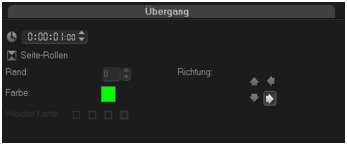
Verändern Sie die Attribute oder das Verhalten des Übergangs in der
Optionentafel.
|
| So löschen Sie einen Übergang |
• |
Klicken Sie auf den Übergang, der entfernt werden soll und drücken
Sie [Entf].
|
• |
Rechtsklicken Sie auf den Übergang und wählen Sie Löschen.
|
• |
Ziehen Sie, um zwei Clips mit einem Übergangseffekt zu trennen.
|
Hinzufügen von Übergängen zu den Favoriten
Sie können Ihre bevorzugten Übergänge aus verschiedenen Kategorien zusammen im Ordner Favoriten speichern. Auf diese Weise können Sie ganz einfach nach den am häufigsten verwendeten Übergangseffekten suchen.
| So speichern Sie einen Übergang in "Favoriten" |
1 |
Wählen Sie die Miniatur des Übergangs.
|
2 |
Klicken Sie auf Zu Favoriten hinzufügen  , um den Übergang der
Archivliste "Favoriten" hinzuzufügen. , um den Übergang der
Archivliste "Favoriten" hinzuzufügen.
|
Titel
Mit Corel VideoStudio Pro können Sie in Minutenschnelle professionell aussehende Titel mit Spezialeffekten erstellen. Auch wenn ein Bild mehr als tausend Worte sagen kann, trägt der Text Ihrer Videoproduktion (z. B. Untertitel, Einleitung, Abspann usw.) sehr zur Übersichtlichkeit und Verständlichkeit des Films bei.
Corel VideoStudio Pro erlaubt Ihnen, Text entweder in mehreren Textfeldern oder einem einzelnen Textfeld hinzuzufügen. Wenn Sie mehrere Textfelder verwenden, erhalten Sie die Flexibilität, die unterschiedlichen Wörter Ihres Textes an beliebigen Stellen des Videobilds anzuordnen und die Reihenfolge des Textes frei zu bestimmen. Verwenden Sie ein einzelnes Textfeld, wenn Sie Vorspänne und Abspänne für Ihre Projekte erstellen möchten.
| So fügen Sie mehrere Titel direkt im Vorschaufenster hinzu |
1 |
Klicken Sie auf Titel in der Archivtafel.
|
2 |
Doppelklicken Sie auf das Vorschaufenster.
|
3 |
Wählen Sie auf der Registerkarte Bearbeiten die Option Mehrere
Titel.
|
4 |
Verwenden Sie die Schaltflächen der Navigationstafel, um Ihren Film
zu durchsuchen und das Einzelbild auszuwählen, dem Sie einen Titel
hinzufügen möchten.
|
5 |
Doppelklicken Sie auf das Vorschaufenster, um Ihren Text
einzugeben.
|
Klicken Sie nach der Eingabe außerhalb des Textfeldes. Wenn Sie weiteren Text eingeben möchten, doppelklicken Sie erneut auf das Vorschaufenster. |
Außerdem können Sie einen voreingestellten Titel aus dem Archiv hinzufügen und den Text im Vorschaufenster ändern. Dazu ziehen Sie die Miniatur des vordefinierten Titels aus dem Archiv auf die Titelspur und ändern den Text im Vorschaufenster. |
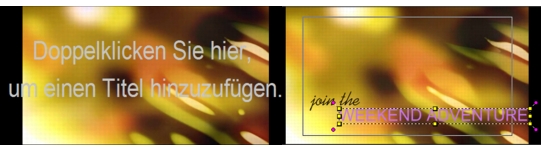
Sie können mehrere Titel zufügen und die Attribute der einzelnen Titel verändern.
 |
Titelclips können sowohl in Titel- als auch in Videospuren
eingefügt werden.
|
| So fügen Sie einem Projekt einen voreingestellten Titel hinzu |
1 |
Klicken Sie auf Titel in der Archivtafel.
|
2 |
Ziehen Sie den vordefinierten Text auf die Titelspur und legen Sie ihn
dort ab.
|
Sie können einen vordefinierten Titel ändern, indem Sie im Vorschaufenster auf den betreffenden Titel doppelklicken und neuen Text eingeben. Öffnen Sie die Optionentafel, um die Titelattribute zu bearbeiten. |
Speichern von Titeln im Archiv unter "Favoriten"
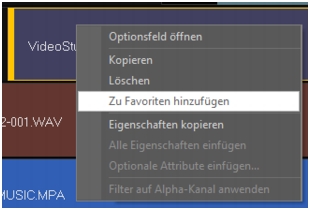
Wenn Sie den erstellten Titel auch für andere Projekte verwenden möchten, empfiehlt es sich, diesen im Archiv unter "Favoriten" zu speichern. Sie können einen Titel zum Speichern in das Archiv ziehen oder in der Zeitachse auf den Titel rechtsklicken und dann Zu Favoriten hinzufügen wählen.
Der Schutzbereich für Titel
Sie sollten Ihren Text am besten nicht über den Schutzbereich hinausreichen lassen. Der Schutzbereich für den Titel ist das weiße Rechteck auf dem Vorschaufenster. Wenn Sie den Text innerhalb des Schutzbereichs für den Titel lassen, ist sichergestellt, dass er an den Kanten nicht abgeschnitten wird.
| So blenden Sie den Schutzbereich für Titel ein oder aus |
1 |
Klicken Sie auf Einstellungen > Einstellungen.
|
2 |
Klicken Sie auf der Registerkarte Allgemein auf Darstellung des
gesicherten Titelbereiches im Vorschaufenster.
|
Bearbeiten von Titeln
| So bearbeiten Sie Titel |
1 |
Wählen Sie den Titelclip auf der Titelspur und klicken Sie auf das
Vorschaufenster.
|
2 |
Ändern Sie die Eigenschaften des Titelclips, indem Sie in der
Optionentafel die verschiedenen Optionen unter der Registerkarte
Bearbeiten und Attribut auswählen.
|
| So passen Sie die Dauer von Titelclips an |
• |
Führen Sie einen der nachstehenden Schritte durch:
|
• |
Ziehen Sie die Griffe des Clips
|
• |
Geben Sie einen Wert Dauer unter der Registerkarte "Bearbeiten"
ein.
|
 |
Wenn Sie sehen möchten, wie der Titel auf dem darunter
liegenden Videoclip aussieht, wählen Sie den Titelclip und klicken
auf Zugeschnittenen Clip wiedergeben oder ziehen die Scrub-
Leiste.
|
Ändern von Textattributen
Ändern Sie die Attribute Ihres Textes, z. B. Schriftart, -stil, -größe usw., indem Sie die verfügbaren Einstellungen auf der Registerkarte "Bearbeiten" im Titelarchiv verwenden. Klicken Sie im Archiv auf Titel und navigieren Sie dann zur Registerkarte "Bearbeiten", um die Optionen zum Ändern von Textattributen auszuwählen.
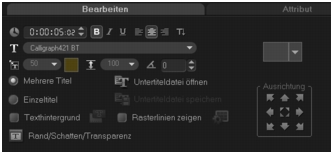
Weitere Optionen erlauben Ihnen das Einstellen von Auszeichnung und Ausrichtung, das Anwenden von Rand, Schatten und Transparenz und das Hinzufügen von Texthintergrund zu Ihrem Text.
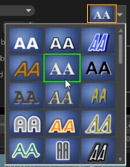
Sie können voreingestellte Stile für Ihren Titel verwenden, indem Sie auf die Voreinstellungsschaltfläche "Titelstil" klicken.
Ein Texthintergrund hebt den Text auf einer Ellipse, einem Rechteck mit abgerundeten Ecken, einem abgerundeten Rechteck oder einer rechteckigem Farbleiste hervor.
| So fügen Sie einen Texthintergrund hinzu |
1 |
Klicken Sie auf Texthintergrund-Attribute anpassen  , um das
Dialogfeld Texthintergrund zu öffnen. , um das
Dialogfeld Texthintergrund zu öffnen.
|
2 |
Wählen Sie eine deckende Hintergrundleiste oder Formen, die zum
Test passen.
|
3 |
Wählen Sie die Farbe des Hintergrunds. Verwenden Sie eine
Volltonfarbe oder einen Farbverlauf und legen Sie die Transparenz
fest.
|
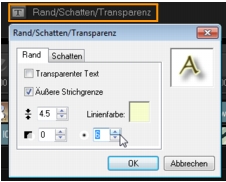
| So verändern Sie die Textumrandung, die Transparenz und fügen Schatten hinzu |
• |
Klicken Sie in der Optionentafel auf Rand/Schatten/Transparenz  und legen Sie die Eigenschaften mit dem Dialogfeld Rand/Schatten/
Transparenz fest.
und legen Sie die Eigenschaften mit dem Dialogfeld Rand/Schatten/
Transparenz fest.
|
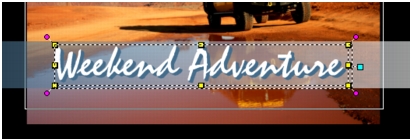
| So drehen Sie den Text im Vorschaufenster |
1 |
Markieren Sie einen Text, um die gelben und violetten Griffe im
Vorschaufenster anzuzeigen.
|
2 |
Klicken Sie im Vorschaufenster auf einen violetten Griff und ziehen
Sie diesen an die gewünschte Position.
|
Sie können auch mithilfe der Optionentafel drehen. Geben Sie auf der Registerkarte Bearbeiten einen Wert für Gradweise drehen an, um den Drehwinkel präzise festzulegen. |
Animation anwenden
Wenden Sie mit den Textanimationswerkzeugen (z. B. Blenden, Bewegungspfad und Fallen) Bewegung auf Ihren Text an.
| So wenden Sie eine Animation auf den aktuellen Text an |
1 |
Wählen Sie auf der Registerkarte Attribut die Option Animation und
Übernehmen.
|
2 |
Wählen Sie die Animationskategorie in der Dropdown-Liste Typ und
markieren Sie dann die gewünschte vordefinierte Animation im Feld
unter Typ aus.
|
3 |
Klicken Sie auf Animationsattribute anpassen  , um ein Dialogfeld
zu öffnen, in dem Sie Animationsattribute einstellen können. , um ein Dialogfeld
zu öffnen, in dem Sie Animationsattribute einstellen können.
|
4 |
Für einige Animationseffekte können Sie die Griffe für die Länge der
Pause ziehen, um die Dauer der Anzeige für den Text einzustellen,
nach deren Ablauf er ausgeblendet wird.
|
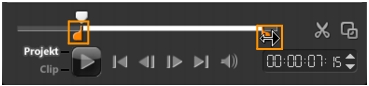
Griffe für die Länge der Pause
Titeleffekte anwenden
Wenden Sie Filter auf Ihren Text an, indem Sie vordefinierte Titeleffekte wie Blasen, Mosaik oder Wellenmuster verwenden. Die Titelfilter befinden sich in einer separaten Titeleffekte-Kategorie.
| So wenden Sie Titelfilter auf den aktuellen Text an |
1 |
Klicken Sie auf Filter und wählen Sie im Dropdown-Menü der Galerie
Titeleffekte. Das Archiv zeigt die Miniaturen verschiedener Filter in
der Kategorie "Titeleffekte" an.
|
2 |
Wählen Sie einen Clip auf der Zeitachse und dann den Titelfilter in
den Miniaturen, die im Archiv angezeigt werden.
|
3 |
Ziehen Sie den Titelfilter auf die Titelspur und legen Sie ihn dort ab.
|
Standardmäßig wird ein auf einen Clip angewandter Filter durch einen neuen Filter ersetzt, der auf den Clip gezogen wird. Deaktivieren Sie auf der Registerkarte Attribut der Optionentafel Letzten Filter ersetzen, um mehrere Filter auf einen einzelnen Titel anzuwenden. |
4 |
Klicken Sie in der Optionentafel auf der Registerkarte Attribut auf
Filter anpassen, um die Attribute des Titelfilters anzupassen. Die
verfügbaren Optionen hängen vom ausgewählten Filter ab.
|
5 |
Betrachten Sie mit Hilfe des Navigators eine Vorschau Ihres Clips mit
angewandtem Videofilter.
|
Wenn mehr als ein Titelfilter einem Clip zugewiesen wurde, so können Sie die Anordnung der Filter ändern, indem Sie auf  oder oder  klicken. Das Ändern der Anordnung der Titelfilter wird unterschiedliche Auswirkungen auf Ihren Clip haben. klicken. Das Ändern der Anordnung der Titelfilter wird unterschiedliche Auswirkungen auf Ihren Clip haben. |
Grafik
Das Grafikarchiv enthält Farbclips, Objekte, Einzelbilder und Flash-Animationen.
Hinzufügen von Farbclips
Farbclips sind Volltonhintergründe. Sie können die vordefinierten Farbclips verwenden oder neue Farbclips im Archiv erstellen. Sie können Sie z. B. schwarze Farbclips als Hintergrund für Abspänne verwenden.
| So wählen Sie einen Farbclip im Farbenarchiv aus: |
1 |
Wählen Sie in der Archivtafel Grafik und dann aus der Dropdown-
Liste des Archivs Farbe.
|
2 |
Wählen Sie eine der im Archiv angezeigten Farben aus und ziehen
Sie sie auf die Video- oder die Überlagerungsspur.
|
3 |
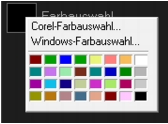
Um eine weitere Farbe hinzuzufügen, die nicht im Archiv enthalten
ist, klicken Sie neben der Farbauswahl auf das Farbfeld. Hier können
Sie entweder aus der Corel-Farbauswahl oder aus der Windows-
Farbauswahl eine Farbe auswählen.
|
4 |
Stellen Sie die Dauer des Farbclips auf der Optionentafel ein.
|
Hinzufügen von Objekten oder Bildern
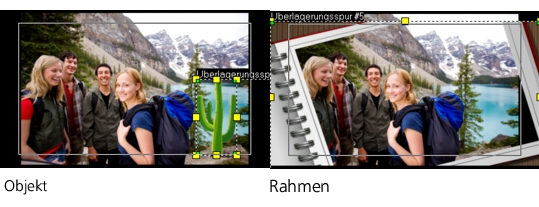
Fügen Sie Ihren Videos dekorative Objekte oder Rahmen in Form von Überlagerungsclips hinzu.
| So fügen Sie ein Objekt oder ein Bild hinzu |
1 |
Wählen Sie im Archiv Grafik aus.
|
2 |
Aus dem Dropdown-Menü können Sie wählen, ob Sie ein Objekt
oder ein Rahmen hinzufügen möchten.
|
3 |
Wählen Sie ein Objekt oder Bild und ziehen Sie es auf die
Überlagerungsspur auf der Zeitachse.
|
4 |
Klicken Sie auf die Registerkarte Attribut, um die Größe des Objekts
oder Bildes und dessen Position zu verändern.
|
Sie ändern die Größe eines voreingestellten Objekts durch Doppelklicken darauf im Vorschaufenster und Ziehen der gelben Griffe. |
Hinzufügen von Flash-Animationen
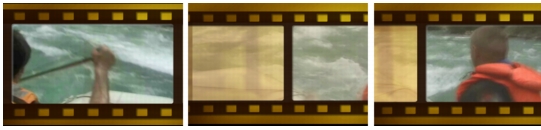
Machen Sie Ihre Videos noch lebhafter, indem Sie ihnen Flash-Animationen als Überlagerungsclips hinzufügen.
| So fügen Sie eine Flash-Animation hinzu |
1 |
Wählen Sie in der Dropdown-Liste des Grafikarchivs Flash-Animation
aus.
|
2 |
Wählen Sie eine Flash-Animation und ziehen Sie sie auf die
Überlagerungsspur.
|
3 |
Klicken Sie auf Optionen.
|
4 |
Passen Sie auf der Registerkarte Attribut Ihre Flash-Animation an.
|
Anpassen von Objekten, Bildern und Animationen
Verwenden Sie die unterschiedlichen Optionen, die auf den Registerkarten Bearbeiten und Attribut zur Verfügung stehen, um Ihr Objekt und Ihr Bild frei zu definieren. Sie können Animation hinzufügen, Transparenz anwenden, Objekt- oder Bildgröße ändern usw.
Filter
Videofilter sind Effekte, die Sie auf Ihre Clips anwenden können, um ihren Stil oder ihr Erscheinungsbild zu ändern. Filter können kreativ genutzt werden, um Ihre Clips zu verbessern, oder sie können Fehler in Ihrem Video korrigieren. Sie können beispielsweise einen Clip wie ein Gemälde aussehen lassen oder seinen Farbabgleich verbessern.
Filter können allein oder in Kombination für die Video-, Überlagerungs-, Titel- und Audiospur verwendet werden.
| So wenden Sie einen Videofilter auf ein Foto oder einen Videoclip in der Videospur an |
1 |
Klicken Sie auf Filter im Archiv, um die Miniaturen der verschiedenen
Beispielfilter anzuzeigen.
|
2 |
Wählen Sie einen Clip auf der Zeitachse und dann den Videofilter in
den Miniaturen, die im Archiv angezeigt werden.
|
3 |
Ziehen Sie den Videofilter auf die Videospur und legen Sie ihn dort
ab.
|
4 |
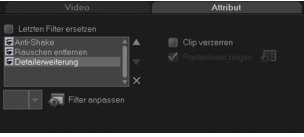
Klicken Sie in der Optionentafel auf der Registerkarte Attribut auf
Filter anpassen, um die Attribute des Videofilters anzupassen. Die
verfügbaren Optionen hängen vom ausgewählten Filter ab.
|
5 |
Betrachten Sie mit Hilfe des Navigators eine Vorschau Ihres Clips mit
angewandtem Videofilter.
|
Anwenden mehrerer Filter
Standardmäßig wird ein auf einen Clip angewandter Filter durch einen neuen Filter ersetzt, der auf den Clip gezogen wird. Deaktivieren Sie die Option Letzten Filter ersetzen, wenn Sie mehrere Filter auf einen einzelnen Clip anwenden möchten. Corel VideoStudio Pro ermöglicht Ihnen das Anwenden von maximal fünf Filtern auf einen einzelnen Videoclip.
Durch Umschalten der Ansicht können Sie den Filter wählen, der in der Vorschau angezeigt wird. Für den Fall, dass Sie sich entscheiden, Ihr Projekt zu rendern, werden nur aktivierte Filter für Ihren Film verwendet.
Wenn mehr als ein Videofilter einem Clip zugewiesen wurde, so können Sie die Reihenfolge der Filter ändern, indem Sie auf oder klicken. Das Ändern der Videofilterreihenfolge hat unterschiedliche Auswirkungen auf Ihren Clip.
Schlüsselbildeinstellungen
Corel VideoStudio Pro erlaubt es Ihnen, Videofilter auf verschiedene Weisen auf Ihre Bedürfnisse abzustimmen. Eine Möglichkeit ist das Hinzufügen von Schlüsselbildern zu Ihren Clips. Mit Schlüsselbildern legen Sie ein unterschiedliches Attribut oder Verhalten für Ihren Videofilter fest. So können Sie flexibel angeben, wie Ihr Filter an jedem einzelnen Punkt im Clip aussieht und die Intensität eines Effektes über die Zeit variieren.
| So definieren Sie Schlüsselbilder in Ihren Clips |
1 |
Ziehen Sie einen Videofilter aus dem Archiv auf die Zeitachse.
|
2 |
Klicken Sie auf Filter anpassen. Das Dialogfeld für den Videofilter
erscheint.
|
Die verfügbaren Einstellungen unterscheiden sich je nach Videofilter. |
3 |
Ziehen Sie in Schlüsselbild-Steuerelemente die Scrub-Leiste oder
verwenden Sie die Pfeiltasten, um zu dem Bild zu navigieren, in dem
Sie die Attribute Ihres Videofilters verändern möchten.
|

Sie können das Mausrad verwenden, um die Zeitachse zu vergrößern oder zu verkleinern, damit Sie Schlüsselbilder präzise einfügen können. |
4 |
Klicken Sie auf Schlüsselbild hinzufügen  , um dieses Bild zum
Schlüsselbild zu machen. Sie können die Videofiltereinstellungen für
dieses spezielle Bild verändern. , um dieses Bild zum
Schlüsselbild zu machen. Sie können die Videofiltereinstellungen für
dieses spezielle Bild verändern.
|
Eine Markierung mit der Form eines Diamanten  auf der Zeitachse zeigt an, dass ein Bild das Schlüsselbild im Clip ist. auf der Zeitachse zeigt an, dass ein Bild das Schlüsselbild im Clip ist. |
5 |
Wiederholen Sie die Schritte 3 und 4, um Ihrem Clip weitere
Schlüsselbilder hinzuzufügen.
|
6 |
Verwenden Sie die Zeitachsen-Steuerelemente, um zu einem
Schlüsselbild im Clip zu gelangen oder es zu bearbeiten.
|
• |
Um ein Schlüsselbild zu löschen, klicken Sie auf Schlüsselbild
entfernen  . .
|
• |
Klicken Sie auf Schlüsselbilder umkehren  , um die Abfolge der
Schlüsselbilder auf der Zeitachse umzukehren, so dass die Abfolge
mit dem letzten Schlüsselbild startet und mit dem ersten endet. , um die Abfolge der
Schlüsselbilder auf der Zeitachse umzukehren, so dass die Abfolge
mit dem letzten Schlüsselbild startet und mit dem ersten endet.
|
• |
Um zum nächsten Schlüsselbild zu gelangen, klicken Sie auf Zum
nächsten Schlüsselbild gehen  . .
|
• |
Um zu dem Schlüsselbild vor dem gerade ausgewählten zu
gelangen, klicken Sie auf Zum vorherigen Schlüsselbild gehen  . .
|
7 |
Klicken Sie auf Einblenden  und Ausblenden und Ausblenden  , um
entsprechende Punkte in Ihrem Filter festzulegen. , um
entsprechende Punkte in Ihrem Filter festzulegen.
|
8 |
Passen Sie die Videofiltereinstellungen Ihren Vorstellungen an.
|
9 |
Betrachten Sie die gemachten Änderungen, indem Sie im
Vorschaufenster des Dialogfelds auf Wiedergabe  klicken. klicken.
|
10 |
Klicken Sie auf OK, wenn Sie fertig sind.
|
Sie können den Clip mit aktiviertem Videofilter im Vorschaufenster oder auf einem externen Gerät (z. B. TV-Monitor oder DV-Camcorder) betrachten. |
Klicken Sie auf  und dann auf und dann auf  , um das Dialogfeld Wiedergabeoptionen-Vorschau zu öffnen, in dem Sie das Anzeigegerät wählen können. , um das Dialogfeld Wiedergabeoptionen-Vorschau zu öffnen, in dem Sie das Anzeigegerät wählen können. |
Audio
Ton ist für Erfolg Ihrer Videoproduktion entscheidend. Mit Corel VideoStudio Pro können Sie Ihrem Projekt sowohl gesprochene Kommentare als auch Musik hinzufügen.
Die Audiofunktion in Corel VideoStudio Pro besteht aus zwei Spuren: Kommentar und Musik. Fügen Sie Ihre gesprochenen Kommentare in die Kommentarspur und Ihre Hintergrundmusik oder Toneffekte in die Musikspur ein.
Weitere Informationen zur Verwendung von Audiodateien erhalten Sie unter Hinzufügen von Audiodateien, Begleitkommentar hinzufügen und Hinzufügen von Hintergrundmusik.

|
War diese Seite hilfreich? Senden Sie uns Ihr Feedback. (Internetverbindung erforderlich.)
|
Copyright 2012 Corel Corporation. Alle Rechte vorbehalten.