Cette section contient les rubriques suivantes:
Cette fonction est disponible uniquement lorsque l'option Créer le menu est sélectionnée. En ajoutant des chapitres, vous pouvez créer des sous-menus liés au clip vidéo qui leur est associé. Lorsque vous ajoutez des points de chapitre à votre projet VideoStudio, ils sont convertis automatiquement en chapitres de menu de disque. Pour plus d'informations, reportez-vous à la section Ajout de repères et de chapitres.

Il vous est possible de créer jusqu'à 99 chapitres pour un clip vidéo.
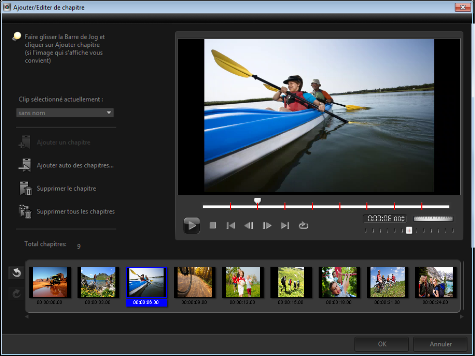
Représenté sous forme de diapo vidéo dans un sous-menu, chacun des chapitres est comme un signet pour un vidéoclip. Lorsque les spectateurs cliquent sur un chapitre, la lecture de la vidéo démarre à partir du chapitre sélectionné.
Si l'option Créer le menu n'est pas sélectionnée, après avoir cliqué sur Suivant, vous serez immédiatement dirigé vers l'étape d'aperçu sans créer de menu.
Lorsque vous créez un disque avec un seul projet VideoStudio Pro ou un seul clip vidéo, ne sélectionnez pas Utilisez le premier clip comme vidéo d'introduction si vous souhaitez créer des menus.
|
3
|
Faites glisser le bouton coulissant de Jog pour vous déplacer jusqu'à une scène que vous souhaitez définir comme un point de chapitre, puis cliquez sur Ajouter un chapitre. Vous pouvez également cliquez sur Ajouter auto des chapitres pour laisser VideoStudio Pro sélectionner automatiquement les chapitres. |
|
Remarque : Si vous voulez utiliser la fonction Ajouter auto des chapitres, votre vidéo doit durer au moins une minute ou comporter des informations sur le changement de scènes. |
Vous pouvez également utiliser Supprimer le chapitre ou Supprimer tous les chapitres pour supprimer tous les chapitres indésirables.

Si vous cliquez sur la fonction Ajouter auto des chapitres et que votre vidéo est un fichier AVI formaté DV, le programme détecte automatiquement les changements de scènes et ajoute les chapitres en conséquence. Pour les fichiers MPEG-2, le programme utilise les renseignements de changement de scène afin de gérer les chapitres automatiquement.
Les menus de disque permettent aux utilisateurs de naviguer facilement dans le contenu d'un disque et de sélectionner sans difficulté les parties spécifiques de la vidéo à visionner.
Dans Corel VideoStudio Pro, vous pouvez créer des menus de disque en appliquant des modèles de menu et en les éditant, afin qu'ils répondent aux besoins de vos projets.
|
1
|
Sélectionnez Créer le menu dans la page 1 Ajouter un média, puis cliquez sur Suivant. Vous êtes alors dirigé vers la page 2 Menu et aperçu. |
|
2
|
Dans l'onglet Galerie, cliquez sur la diapo du modèle de menu pour l'appliquer. |
| • |
Cliquez sur Paramètres de disposition dans l'onglet Éditer et sélectionnez Appliquer à toutes les pages de ce menu. |
|
1
|
Cliquez sur le bouton Définir la musique de fond  dans l'onglet Éditer et sélectionnez un fichier audio parmi un menu d'options à utiliser comme musique de fond. dans l'onglet Éditer et sélectionnez un fichier audio parmi un menu d'options à utiliser comme musique de fond. |
|
Remarque : Cliquez sur le bouton Définir les propriétés audio  pour ajuster la durée de votre fichier audio, et appliquer des effets de fondus avant et arrière. pour ajuster la durée de votre fichier audio, et appliquer des effets de fondus avant et arrière. |
| Pour ajouter une image ou une vidéo d'arrière-plan aux menus |

|
|
1
|
Cliquez sur le bouton Définir l'arrière-plan  dans l'onglet Éditer, et sélectionnez un fichier image ou vidéo parmi un menu d'options à utiliser comme image ou vidéo d'arrière-plan. dans l'onglet Éditer, et sélectionnez un fichier image ou vidéo parmi un menu d'options à utiliser comme image ou vidéo d'arrière-plan. |
|
2
|
Dans la boîte de dialogue Ouvrir un fichier image ou Ouvrir un fichier vidéo, sélectionnez le ficher image ou la vidéo à utiliser. |
Copyright 2014 Corel Corporation. Tous droits réservés. Mentions légales
