|
メタデータを使用して写真を見つける |
  
|
|
メタデータを使用して写真を見つける |
|
メタデータを画像に割り当てておくと検索またはメタデータ ブラウザーで使用する際に、非常に便利です。両方の機能ではライブラリにインポートされた画像のみ検索します。これらの機能を使用する時、カタログはライブラリで開く必要があります。
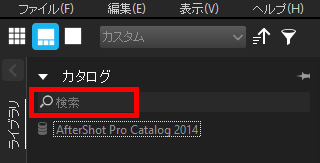
探しているキーワードまたはメタデータが正確に分かっている場合は、そのコンテンツのカタログを検索できます。検索したい検索用語を検索ボックスに入力します。これはカタログセクションにあります。( 参照パネル)次に、Enterを押して検索を実行します。検索結果は サムネイル パネルに表示されます。.
メタデータ ブラウザー セクションを使用して、素早く特定の日付の画像や特定のカメラで撮影された画像、またはメタデータフィールドまたはキーワードでキャプチャされた最もよくある撮影情報を検索できます。 メタデータ カテゴリ名の横のカッコ内の数値は、そのメタデータ エントリに含まれている バージョン の数を表します。 メタデータ ブラウザーは、 検索よりも正確です。
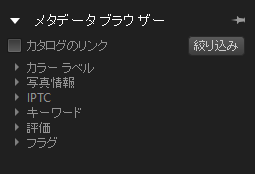
カタログのリンク
メタデータ ブラウザー内のコンテンツとカウントは、メタデータ ブラウザーの上部にある [カタログのリンク] チェックボックスによって以下のように決定されます。
| • | チェックなし — メタデータ ブラウザーでは、現在 ライブラリで開いているすべてのカタログのコンテンツと数を表示します。. |
| • | チェックあり — メタデータ ブラウザーはカタログセクションで選択されているカタログとフォルダーのバージョンと数のみを表示します。 これにより、1 つ以上のフォルダーの画像のメタデータの簡潔なビューが得られます。 |
このコントロールで、 ライブラリーの一部をメタテータでフィルタリングできます。例えば、クライアントが整理したライブラリがある場合、 ライブラリ内の特定のクライアントのフォルダを選択できます。次に、[フォルダーのリンク] Link to Foldersを選択すると、そのクライアントの撮影画像のキーワード、カメラ、日付、その他のメタデータだけが表示されます。
絞り込みで、メタデータ ブラウザーの表示項目を制限できます。メタデータ ブラウザーの入力項目を選択し、絞り込みをかけます。次に絞り込みボタンで、エントリに一致する検索結果を制限します。
希望する順序で絞り込みする際にエントリを追加できます。例えば、評価メタデータエントリで、3つ星、4つ星、5つ星を選択、 次に絞り込みをクリックします。検索結果には、一番欲しい画像のみ、3 つ星以上にタグをつけた画像のみが表示されます。次に、日付/時間エリアで、年と月のエントリを選択、 絞り込みをもう一度クリックすると、指定した期間の欲しい画像が表示されます。絞り込みでエントリを削除したい場合は、エントリの横にあるXボタンをクリックします。
絞り込みした項目は、メタデータ ブラウザーで強調表示され、メタデータ ブラウザーのライブラリの一部のみがメタデータ ブラウザーのカウントとコンテンツにリストされていることを示します。
© 2014 Corel Corporation. メモ: お持ちのソフトウェアのバージョンによってご利用可能な機能が異なります。