效果菜单您可以使用 属性 泊坞窗中的效果 菜单和 FX 选项卡来选择位图效果。要浏览应用程序中的可用效果,请参阅 特殊效果类别.
在应用效果之前,您可以对其进行自定义。位图效果的所有对话框都有一个预览窗口,允许您在调整效果设置时实时预览设计。您可以平移到新区域、放大或缩小,并选择如何在预览窗口中显示插图,以便评估所做的调整。默认情况下,当您修改效果设置时,应用程序还会在绘图窗口中显示图像的实时预览。
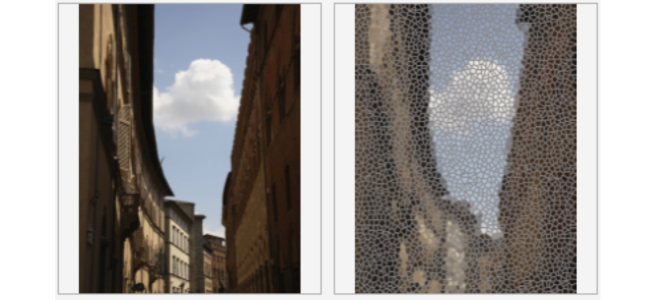
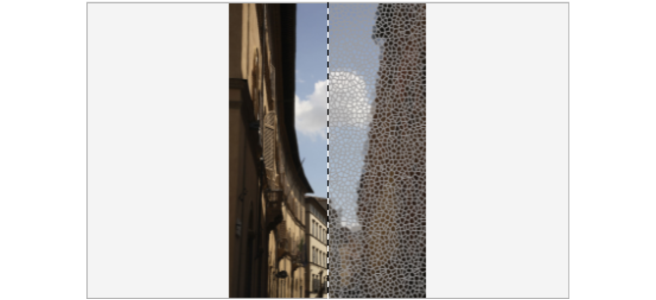
全屏预览之前和之后(上)和拆分预览之前和之后(下)对于跟踪编辑和了解不同设置对图像的影响非常有用。
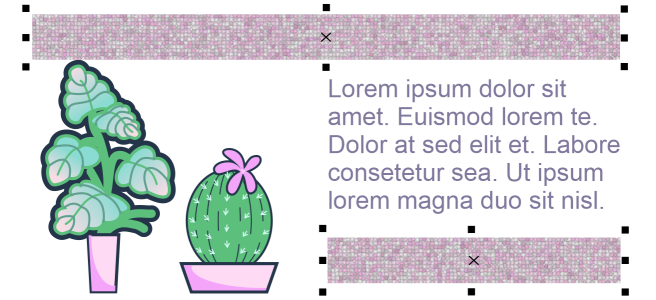
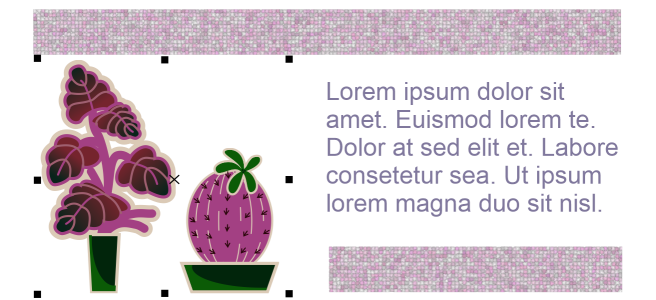
您可以将位图效果应用于一个或多个对象、一组对象或一个图像区域。
位图效果应用于两个选定对象(上)和一组对象(下)。
要将位图效果应用于图像区域,请选择绘图工具,绘制一个闭合形状以选择您所需的区域,将形状转换为透镜,然后对透镜应用效果。有关如何使用透镜的详细信息,请参阅 透镜.
将位图效果应用于图像区域。透镜用于定义应用效果的图像区域的边界,并保护该区域不受效果影响。
应用位图效果后,它将出现在 属性 泊坞窗中。属性 泊坞窗中的 FX 选项卡是非破坏性编辑的中枢,允许快速调整和无限试验。您可以显示和隐藏特殊效果、编辑应用的效果以及将多种特殊效果应用于同一对象。此外,您可以更改特殊效果的应用顺序,也可以删除特殊效果。效果是累积的;每次应用时,效果都将叠加在上一个效果之上。在 FX 选项卡上,效果按应用顺序显示,最近添加的效果显示在列表顶部。您也可以拼合效果以永久应用更改。
将位图效果应用于位图对象时, CorelDRAW 会自动在位图周围添加边框,以便效果覆盖整个图像。通过禁用自动扩充边框选项,可以切除图像边缘的效果。例如,如果您将高斯模糊效果应用到矩形上,边角将被切除。
带有自动扩充边框的高斯模糊(左);不带自动扩充边框的高斯模糊(右)
如果您想要使用自定义边框大小,请禁用自动扩充边框并手动指定已扩充边框的位图的尺寸。
CorelDRAW 使您可以跟踪、记录和自动化特殊效果操作。有关详细信息,请参阅 使用宏和脚本自动执行任务.
将插件过滤器添加到 CorelDRAW 中,可以提供用于编辑图像的附加功能和效果。您可以添加插件过滤器
2 .
单击 效果 ,选择一个效果类别,然后单击一个效果。
使用 平移 工具
拖动图像,直到您要查看的区域可见为止。
使用 放大 工具
或
缩小 工具
,在预览窗口中单击。
单击 按窗口大小显示 按钮。
单击 全屏预览 按钮
。
单击 全屏预览之前和之后 按钮
。
单击 拆分预览之前和之后 按钮
,并将窗口中心的拆分视图分隔线向左或向右拖动。
某些效果仅支持 RGB 图像。如果图像处于不受支持的颜色模式,应用程序会将图像转换为 RGB(24 位)模式。
要浏览应用程序中可用的位图效果,请参阅 特殊效果类别.
默认情况下,当您修改效果设置时,应用程序在绘图窗口中显示经调整图像的表示图。要禁用实时预览,请禁用 预览 复选框。
您可以复制应用于对象的效果。有关详细信息,请参阅 将效果从一个对象复制到另一个对象.
您可以更改应用于对象的效果的可见性。有关详细信息,请参阅 使用位图效果.
您也可以通过执行以下操作之一将效果应用于选定对象:
•
单击 属性 泊坞窗(窗口 泊坞窗 属性 )的 FX 选项卡,单击添加效果 按钮
•
单击 对象 泊坞窗(窗口 泊坞窗 对象 )中的添加效果 按钮
3 .
单击 效果 透镜 ,然后从透镜 泊坞窗的列表框中选择位图效果 。
4 .
单击 效果 ,选择一个效果类别,然后单击一个效果。
您可以使用任何 编辑形状 和曲线 工具调整透镜的形状。有关对象造形的详细信息,请参阅 形状对象.
使透镜边缘羽化,使其无缝融入构图中。有关羽化的详细信息,请参阅 对象边缘羽化.
您可以对透镜应用多种效果。单击 属性 泊坞窗的 FX 选项卡上的添加效果 按钮 FX 选项卡上,效果按应用它们的顺序显示,最近添加的效果显示在列表顶部。
默认情况下,使用绘图、矩形或椭圆形工具创建的每个新对象都具有黑色轮廓。如果不需要轮廓,可以将其删除。有关详细信息,请参阅 移除对象的轮廓.
将向量对象转换为透镜时,对象右侧的 对象 泊坞窗中将出现一个透镜图标
2 .
打开 属性 泊坞窗(窗口 泊坞窗 属性 ),单击 FX 选项卡,然后执行下表中的一项任务。
单击 添加效果 按钮
然后从菜单中选择一个效果。
单击 属性 泊坞窗的 FX 选项卡上的显示 /隐藏 图标 对象 泊坞窗中的显示/隐藏效果 图标 属性 泊坞窗的 FX 选项卡上设置的单个效果的可见性设置。
您也可以通过单击 对象 泊坞窗(窗口 泊坞窗 对象 )中的显示/隐藏效果 切换图标 显示/隐藏效果 切换图标
•
单击 效果 拼合效果 。
2 .
单击 位图 位图边框扩充 手动扩充位图边框 。
•
在 扩大到 框中,键入可以构成扩充的位图尺度的像素数量。
要自动扩充位图边框以覆盖整个图像,请单击 位图 位图边框扩充 自动扩充位图边框 。
1 .
单击 布局 文档 选项 。
1 .
单击 工具 选项 CorelDRAW 。
要移除插件 过滤器 插件文件夹 列表中的插件文件夹,然后单击移除 。
CorelDRAW Graphics Suite 2020 完整版提供了在"帮助"中所记录的功能。此版本的产品可能不提供某些功能。
This site works best with JavaScript enabled


 ,然后执行下表中的任务。
 拖动图像,直到您要查看的区域可见为止。
 按钮。
按钮。 。
。 。
。 ,并将窗口中心的拆分视图分隔线向左或向右拖动。
 泊坞窗
泊坞窗  ,选择一个效果类别,然后单击一个效果。
 ,选择一个效果类别,然后单击一个效果。
 。
。 。
。 。
。 。
。 ,可更改应用于对象的所有效果的可见性,并覆盖可能已在属性泊坞窗的 FX 选项卡上设置的单个效果的可见性设置。
 或缩小工具
或缩小工具  ,在预览窗口中单击。

