Инструменты Свободная форма и Ломаная линия позволяют рисовать линии свободной формы так же, как при создании эскиза в блокноте эскизов. Если при рисовании линии свободной формы была допущена ошибка, то лишнюю часть можно сразу же стереть и продолжить рисовать. При рисовании прямых линий или сегментов их можно ограничивать прямыми вертикальными или горизонтальными линиями.
Инструмент Свободная форма позволяет управлять степенью сглаживания изогнутой линии, а также добавлять сегменты в существующую линию. Тем не менее, инструмент Ломаная линия легче использовать, если требуется быстро построить сложную линию, состоящую из чередующихся изогнутых и прямых сегментов.
Можно настроить параметры инструментов Свободная форма и Ломаная линия. Например, можно изменить значение по умолчанию для сглаживания кривой, созданной с помощью этих инструментов.
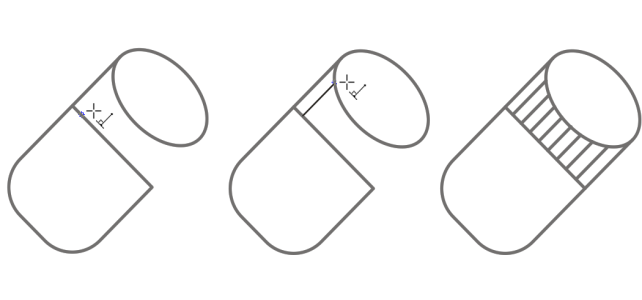
Инструмент Прямая через 2 точки позволяет рисовать прямые линии. С помощью этого инструмента также можно нарисовать прямую линию под прямым углом к заданному объекту или по касательной к нему.
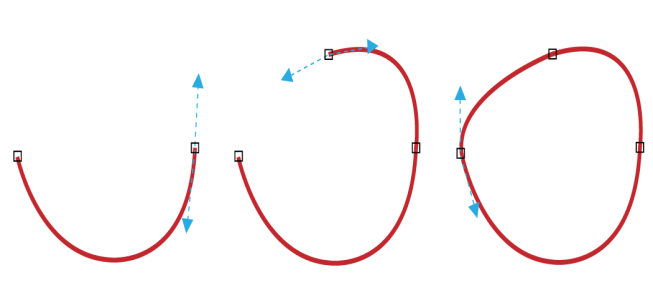
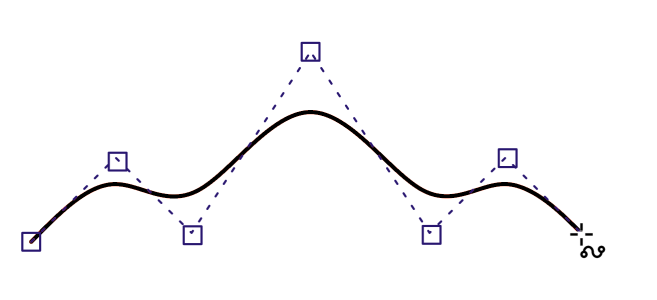
Инструменты Кривая Безье и Перо позволяют рисовать линии по сегменту за раз, точно размещая каждый узел и контролируя форму каждого изогнутого сегмента. При использовании инструмента Перо можно предварительно просматривать сегменты создаваемой линии.
Инструмент Кривая через 3 точки позволяет рисовать простые изогнутые линии, указав их ширину и высоту. Используйте этот инструмент для создания дугообразных фигур, не прибегая к помощи узлов.
Инструмент Интеллектуальное рисование позволяет использовать функцию распознавания фигур для построения прямых и изогнутых линий. Дополнительные сведения см. в разделе Функция распознавания фигур.
Можно ограничить линию, созданную с помощью инструмента Свободная форма, до стандартного угла (дискретность угла), если при перетаскивании курсора удерживать нажатой клавишу Ctrl. Эта функция полезна при рисовании прямых вертикальных и горизонтальных линий. Для получения сведений об изменении дискретности угла см. раздел Изменение дискретности угла.
Можно удерживать нажатой клавишу Ctrl вместе с клавишей Alt для ограничения дуги приращением, равным 15 градусам или другому заданному углу, который называется дискретным углом. Для получения сведений об изменении дискретности угла см. раздел Ограничение объектов.
Нажмите кнопку Режим предварительного просмотра на панели свойств. Щелкните на странице рисования и отпустите кнопку мыши. Передвиньте мышь и щелкните, чтобы завершить линию.
Нажмите кнопку Автоматическое добавление или удаление узлов на панели свойств. Переведите указатель мыши на то место, где требуется добавить узел, а затем щелкните, когда указатель перейдет в состояние Добавить узлы.
Выберите линию с помощью инструмента Фигура, щелкните по прикрепленной управляющей точке и нажмите кнопку Освободить управляющую точку на панели свойств.
Порог угла — значение уровня сглаженности угла узла.
•
Порог спрямления — значение допустимого отклонения линии от прямого пути, при котором она по-прежнему будет считаться прямой линией.
•
Автообъединение — пороговое значение, указывающее, насколько близко должны быть два конечных узла друг к другу, чтобы автоматически объединяться в замкнутую кривую.
Дважды щелкните инструмент Свободная форма, чтобы отобразить страницу Свободная форма/Безье в диалоговом окне Параметры.
 и Ломаная линия
  позволяют рисовать линии свободной формы так же, как при создании эскиза в блокноте эскизов. Если при рисовании линии свободной формы была допущена ошибка, то лишнюю часть можно сразу же стереть и продолжить рисовать. При рисовании прямых линий или сегментов их можно ограничивать прямыми вертикальными или горизонтальными линиями.
 и Перо
  позволяют рисовать линии по сегменту за раз, точно размещая каждый узел и контролируя форму каждого изогнутого сегмента. При использовании инструмента Перо можно предварительно просматривать сегменты создаваемой линии.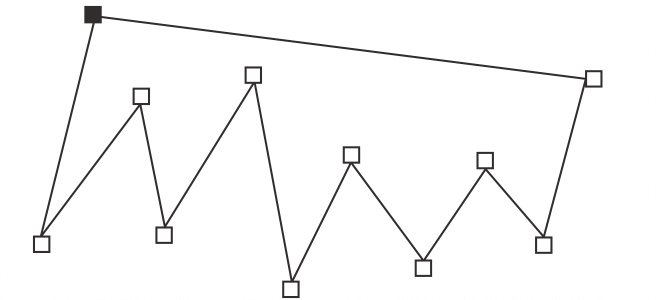
 позволяет рисовать простые изогнутые линии, указав их ширину и высоту. Используйте этот инструмент для создания дугообразных фигур, не прибегая к помощи узлов.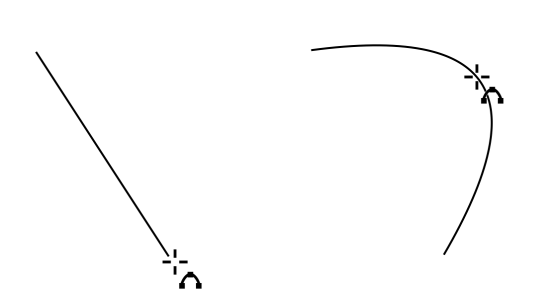
 позволяет использовать функцию распознавания фигур для построения прямых и изогнутых линий. Дополнительные сведения см. в разделе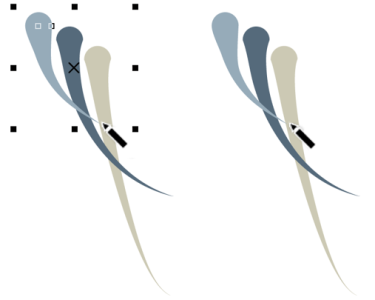


 на панели свойств, чтобы автоматически замкнуть открытый объект.
 .
. .
.
 .
.
 на панели свойств. Переведите указатель мыши на то место, где требуется добавить узел, а затем щелкните, когда указатель перейдет в состояние Добавить узлы
  .
.  .
. .
. и измените положение управляющих точек, чтобы изменить форму линии.
  на панели свойств.
 на панели свойств.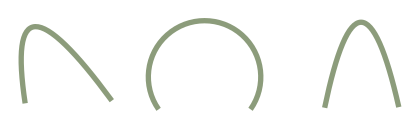

 на панели свойств.
