Отражение изменений в объектах кривых
При отражении изменений в объектах кривых с помощью режима «Отразить узлы» выполняется редактирование узлов, а затем те же изменения выполняются в обратном направлении в соответствующих узлах. Например, можно переместить узел вправо, а соответствующий ему узел переместится на то же расстояние влево. Эта функция удобна, если вы хотите изменить форму кривой и отразить эти изменения в левой и правой либо в верхней и нижней части кривой.
Чтобы отразить изменения, необходимо выбрать два объекта кривых, один из которых создан путем отражения второго, или симметричный объект. Для получения сведений об отражении объектов см. раздел Поворот и зеркальное отражение объектов. Затем потребуется выбрать способ отражения изменений: по горизонтали (вдоль вертикальной линии симметрии) или по вертикали (вдоль горизонтальной линии симметрии). Наконец, потребуется выбрать правильные соответствующие узлы, чтобы изменения отражались в выбранных объектах.
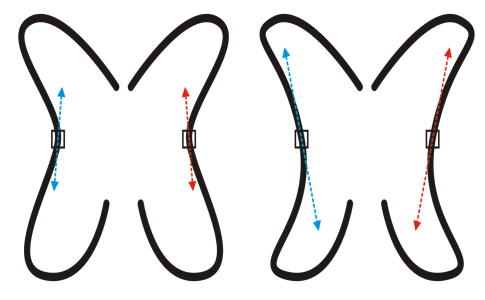
Слева: два соответствующих узла выбраны на отраженных объектах кривых. Справа: при перемещении синих маркеров управления изменение отражается в соответствующих маркерах управления (красных).
Отражение изменений в объектах кривых

 .
. позволяет редактировать соответствующие узлы, которые были отражены по горизонтали
 позволяет редактировать соответствующие узлы, которые были отражены по вертикали
Чтобы изменить форму нескольких объектов с помощью режима «Отразить узлы», щелкните первый объект и перетащите выбранные узлы или зажмите Shift и щелкните каждый узел первого объекта. Затем, удерживая Shift, щелкните второй объект и перетащите выбранные узлы или зажмите Shift и щелкните каждый узел второго объекта.